HP Designjet 1000 系列绘图仪安装卷筒纸的步骤

 时间:2024-10-30 21:56:37

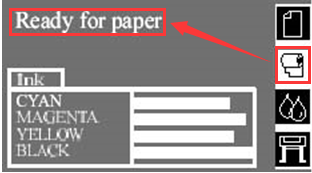
1、背景: HP Designjet 1000安装卷筒纸有两种方法,本文介绍了自动上纸的方法.1.按上下箭头找到卷筒纸图标,确保前面板显示显示”ready for paper”
HP Designjet 1000 系列绘图仪安装卷筒纸的步骤

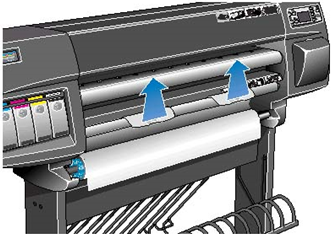
2、抬起卷筒纸压纸板

HP Designjet 1000 系列绘图仪安装卷筒纸的步骤

3、将卷筒纸拉出大约30cm的一段

HP Designjet 1000 系列绘图仪安装卷筒纸的步骤

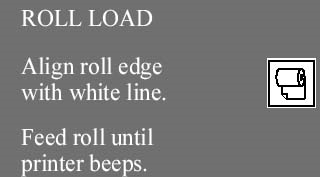
4、前面板会显示出上纸的步骤

HP Designjet 1000 系列绘图仪安装卷筒纸的步骤

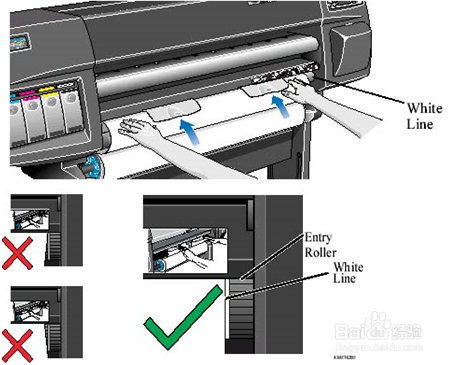
5、将纸放入介质通道.将纸的右边缘与右侧白线对齐

HP Designjet 1000 系列绘图仪安装卷筒纸的步骤

6、当介质深入到一定的位置时,绘图仪会发出一声蜂鸣声,这时候放下压纸盘

HP Designjet 1000 系列绘图仪安装卷筒纸的步骤

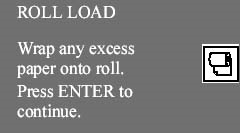
7、绘图仪面板上会提示:将纸多余的纸卷回纸轴,按输入键.这一过程很重要,它实际是保证进纸时不歪斜.
HP Designjet 1000 系列绘图仪安装卷筒纸的步骤

8、 接下来前面板将提示选择介质的类型

HP Designjet 1000 系列绘图仪安装卷筒纸的步骤

9、打印机会自动港粕登漪装入,检查和校准纸张,如果校准良好,打印机会发出一蜂鸣声,前面板显示 “ready”,完成装纸.

  • win7电脑开启承载无线网wlan热点
  • ampere怎么使用教程怎么检测手机充电速度
  • 乐视电视如何看电视直播
  • 去哪儿旅行app查看话题热榜的方法
  • ios如何阅读及制作一本支持视频的电子书
  • 热门搜索
    电脑版微信怎么登陆 毛呢外套怎么搭配 支部生活 如何解压 违章扣12分怎么处理 如何修改图片大小 性福生活 爱车生活 time是什么意思 搜狗浏览器兼容模式怎么设置