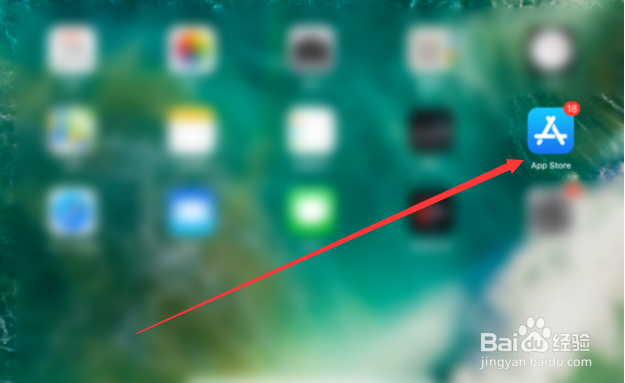
1、打开iPad mini4,找到App Store并打开;如下图所示:
2、点击右下角“搜索”,进入搜索界面;如下图所示:

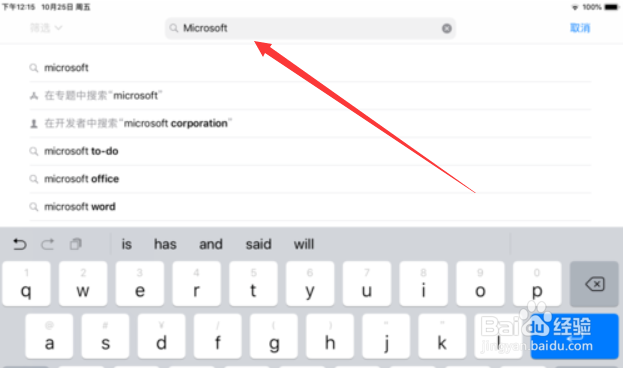
3、在搜索框输入“Microsoft”点击“回车键”;如下图所示:
4、出现搜索结果,“Microsoft Word”“Microsoft PowerPoint”“Microsoft Excel”;我们选择右侧的“更新”或“下载安装”;如下图所示:

5、全部下载成功后,回到iPad主界面,可以看到office3件套;如下图所示:

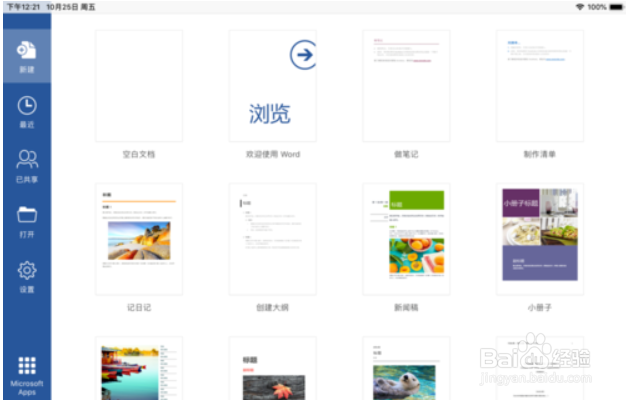
6、我们打开“Microsoft Word”,点击“新建”“空白文档”;如下图所示:
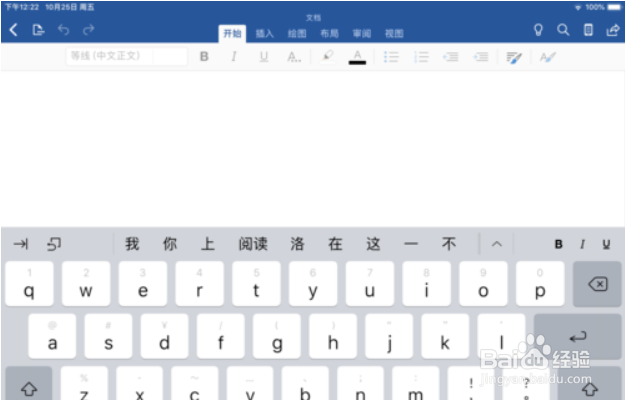
7、然后,我们可以进行Word的任一操作;如下图所示:
8、我们打开“Microsoft PowerPoint”,点击“新建”“空白演示文稿”;如下图所示:

9、然后,我们可以进行PPT的任一操作;如下图所示:

10、我们打开“Microsoft Excel”,点击“新建”“空白工作簿”;如下图所示:

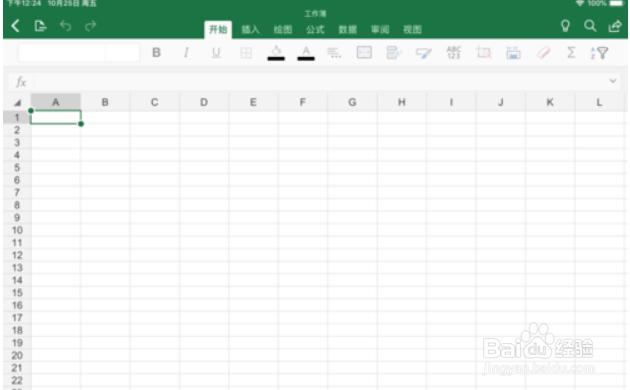
11、然后,我们可以进行Excel的相关操作。至此,我们可以在iPad上完全免费实现微软office的相关功能,如下图所示:
1、1,打开iPad mini4,找到App Store并打开;
2,点击右下角“搜索”,进入搜索界面;
3,在搜索框输入“Microsoft”点击“回车键”;
4,出现搜索结果,“Microsoft Word”“Microsoft PowerPoint”“Microsoft Excel”;我们选择右侧的“更新”或“下载安装”;
5,全部下载成功后,回到iPad主界面,可以看到office3件套;
6,我们打开“Microsoft Word”,点击“新建”“空白文档”;
7,然后,我们可以进行Word的任一操作;
8,我们打开“Microsoft PowerPoint”,点击“新建”“空白演示文稿”;
9,然后,我们可以进行PPT的任一操作;
10,我们打开“Microsoft Excel”,点击“新建”“空白工作簿”;
11,然后,我们可以进行Excel的相关操作。至此,我们可以在iPad上完全免费实现微软office的相关功能
