1、在电脑桌面上,找到左下角的开始菜单图标,点击打开,如图所示。

2、在弹出的菜单上面,找到控制面板选项,点击打开,如图所示。

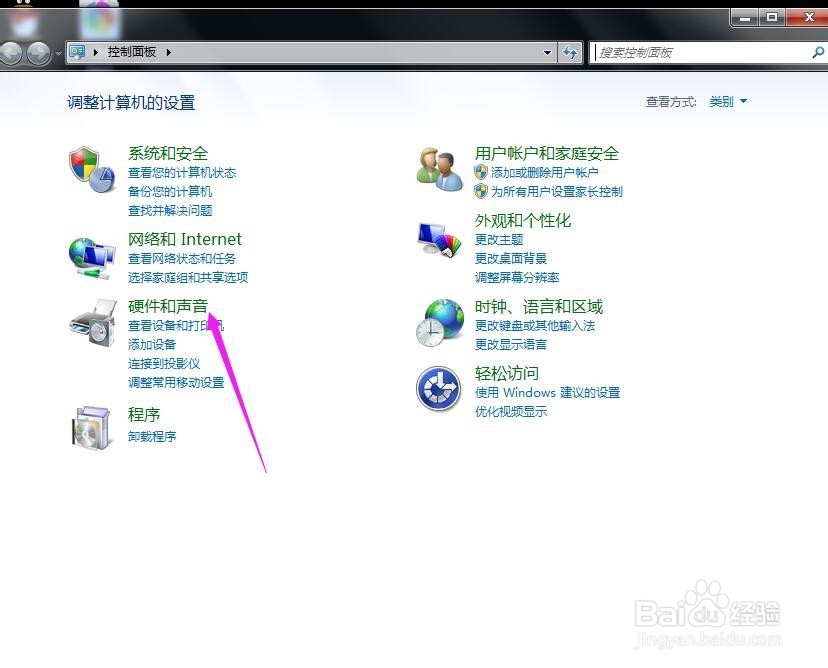
3、找到硬件和声音,点击打开,如图所示。
4、再找到电源选项下面的【更改计算机睡眠时间】,点击打开,如图所示。

5、再找到下面的【更改高级电源设置】,如图所示。

6、找到睡眠,点击睡眠左侧的+号,再点击【允许使用定时唤醒定时器】前面的+号,可以看到使用电池和接通电源目前都是开启的状态。

7、点击右侧的小箭头,将其更改为禁用的状态,再点击应用按钮,就可以了。


1、1.在电脑桌面上,找到左下角的开始菜单图标,点击打开,如图所示。
2.在弹出的菜单上面,找到控制面板选项,点击打开,如图所示。
3.找到硬件和声音,点击打开,如图所示。
4.再找到电源选项下面的【更改计算机睡眠时间】,点击打开,如图所示。
5.再找到下面的【更改高级电源设置】,如图所示。
6.找到睡眠,点击睡眠左侧的+号,再点击【允许使用定时唤醒定时器】前面的+号,可以看到使用电池和接通电源目前都是开启的状态。
7.点击右侧的小箭头,将其更改为禁用的状态,再点击应用按钮,就可以了。