Windows10电源计划找回高性能模式和节能模式

 时间:2026-02-12 03:39:09

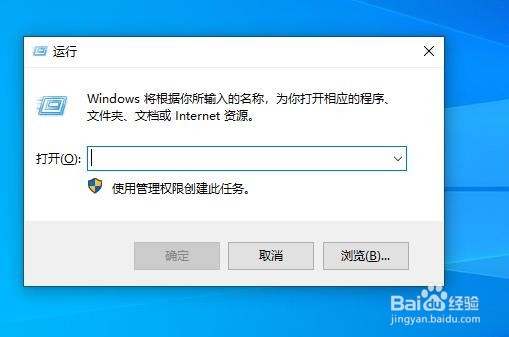
1、同时按着键盘的win+r 按键 打开运行界面
Windows10电源计划找回高性能模式和节能模式

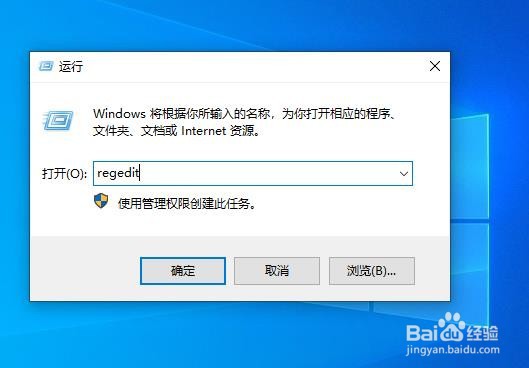
2、在运行界面输入  regedit 在按回车

Windows10电源计划找回高性能模式和节能模式

3、在注册表这里复制这个路径 然后回车  

计算机\HKEY_LOCAL_MACHINE\SYSTEM\CurrentControlSet\Control\Power

Windows10电源计划找回高性能模式和节能模式

4、然后双击右边的CsEnabled文件

Windows10电源计划找回高性能模式和节能模式

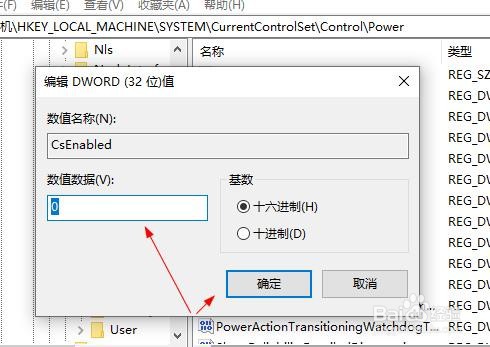
5、把数值数据 这里修改0 然后在点击确定

Windows10电源计划找回高性能模式和节能模式

6、同时按着键盘的win+x按键  在点击电源选项

Windows10电源计划找回高性能模式和节能模式

7、点击其他电源设置

Windows10电源计划找回高性能模式和节能模式

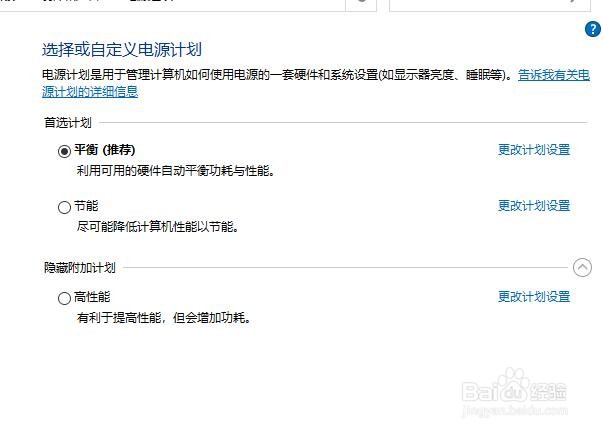
8、看这里已经出来了

Windows10电源计划找回高性能模式和节能模式

1、同时按着键盘的win+r 按键 打开运行界面

2、在运行界面输入  regedit 在按回车
3、在注册表这里复制这个路径 然后回车  

计算机\HKEY_LOCAL_MACHINE\SYSTEM\CurrentControlSet\Control\Power
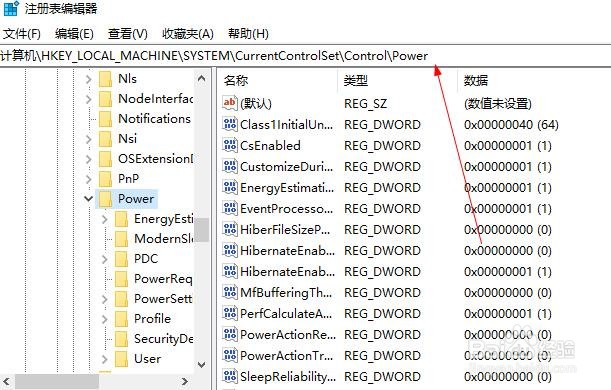
4、然后双击右边的CsEnabled文件

5、把数值数据 这里修改0 然后在点击确定
6、同时按着键盘的win+x按键  在点击电源选项

7、点击其他电源设置

8、看这里已经出来了
  • Windows11如何添加首选语言?
  • Win10删驱动器号以隐藏分区
  • 怎么刷新BIOS升级设置
  • windows资源管理器占用cpu高怎么解决
  • 如何解决win10桌面窗口管理器占用大量内存
  • 热门搜索
    挪威的森林简介 王者荣耀新手攻略 赛乐赛奥利司他胶囊减肥效果怎样 千岛湖旅游攻略二日游 fps不稳定怎么解决 生酮减肥法 魔方攻略 溶脂减肥需要多少钱 蛔虫减肥 我的世界垃圾桶怎么做