笔记本电脑语音通话时麦克风有杂音怎么解决

 时间:2026-02-14 22:25:44

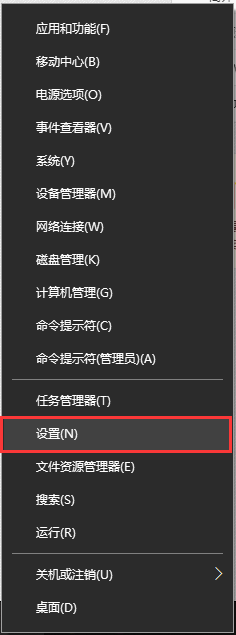
1、方法1:在电脑桌面中,鼠标右键左下角的开始,在弹出的列表中选择“设置”选项,打开Windows设置。

笔记本电脑语音通话时麦克风有杂音怎么解决

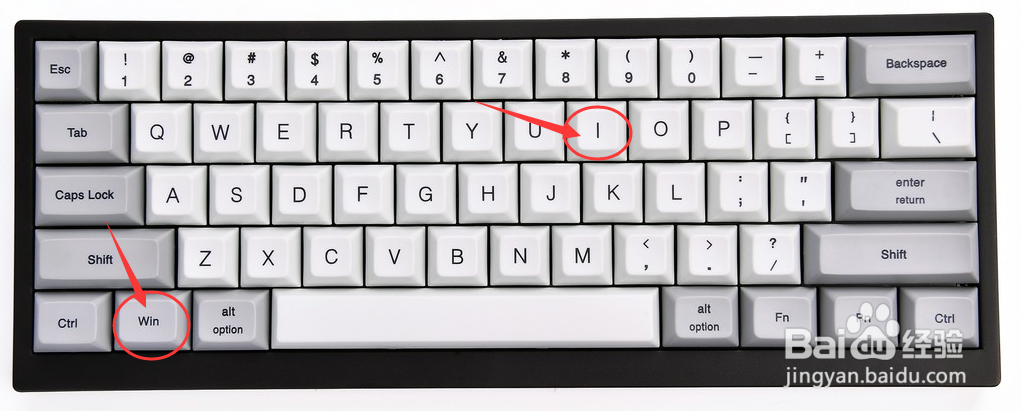
2、方法2:在键盘中一同按下快捷键“WIN + I”,打开Windows设置。

笔记本电脑语音通话时麦克风有杂音怎么解决

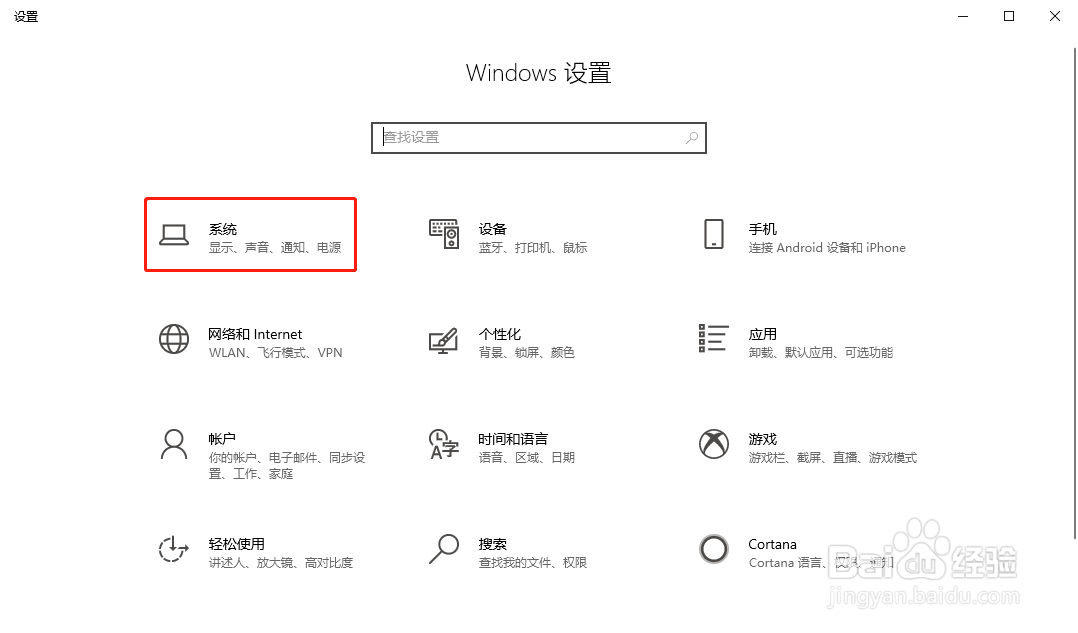
1、在“Windows设置”中,选择“系统”选项。

笔记本电脑语音通话时麦克风有杂音怎么解决

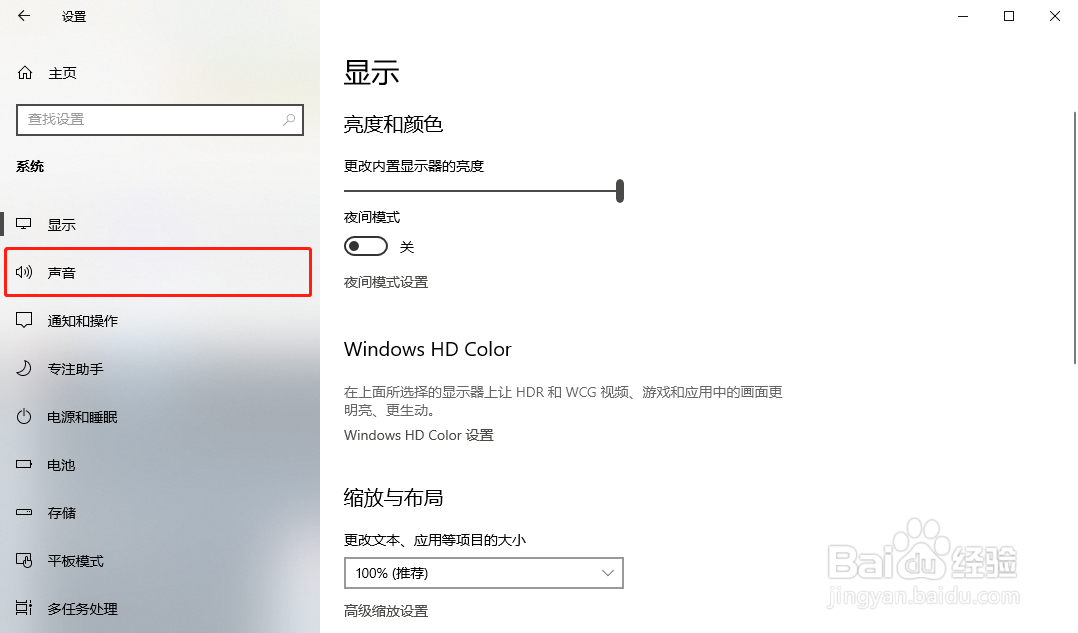
2、在“系统”中,点击左侧的“声音”选项。

笔记本电脑语音通话时麦克风有杂音怎么解决

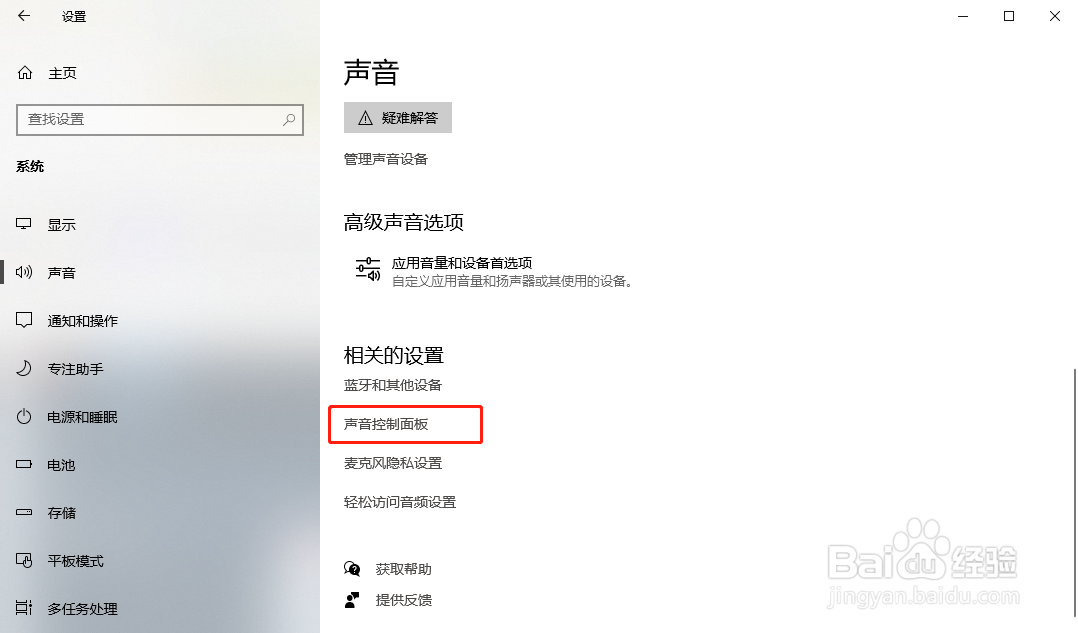
3、在“声音”选项中,点击“相关的设置”一栏中下方的“声音控制面板”选项。

笔记本电脑语音通话时麦克风有杂音怎么解决

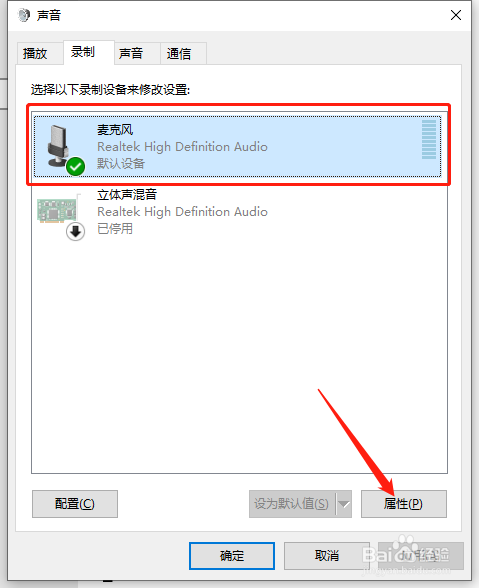
4、在“声音”对话框中,选中“麦克风”录制设备,点击下方的“属性”按钮,

笔记本电脑语音通话时麦克风有杂音怎么解决

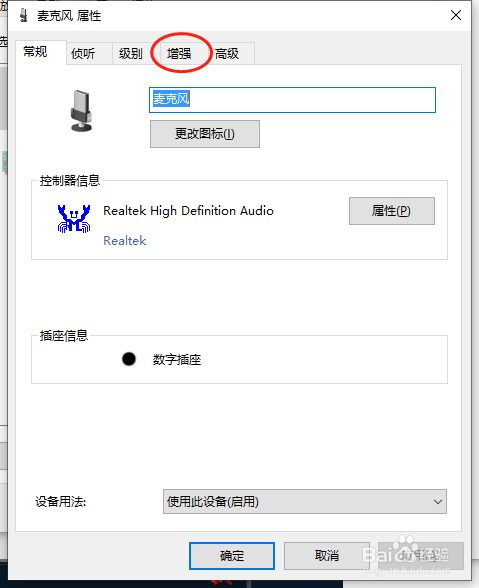
5、在“麦克风 属性”对话框中,点击上方的“增强”选项卡。

笔记本电脑语音通话时麦克风有杂音怎么解决

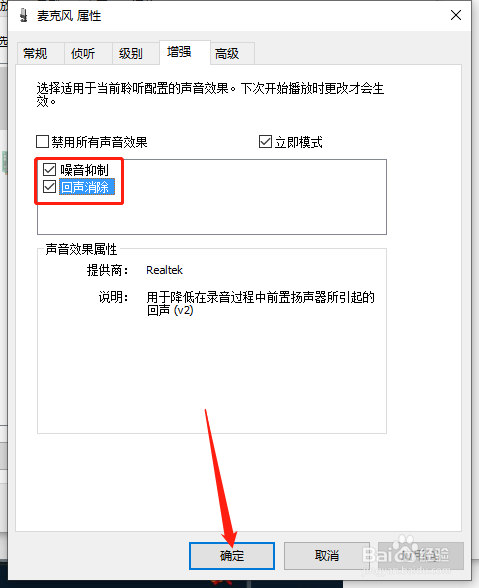
6、在“增强”选项卡中,勾选“噪音抑制”和“回声消除”的勾选状态,点击下方的“确定”按钮即可。
笔记本电脑语音通话时麦克风有杂音怎么解决

  • csgo掉帧怎么解决
  • steam怎么改长名字
  • 瓦罗兰特怎么设置中文
  • apex帧数怎么调高
  • 泰坦陨落2多人模式解锁教程
  • 热门搜索
    wifi如何改密码 如何制定学习计划 低碳生活ppt 微笑面对生活的名言 做保险业务员怎么样 大雁的生活习性 cad偏移怎么用 如何淡化痘印 如何更改文件类型 生活中的小窍门