Excel如何查询重复数据并且只保留一个重复数据

 时间:2026-02-15 14:03:50

1、首先,选中待筛选的数据,点击上方【条件格式】选项。
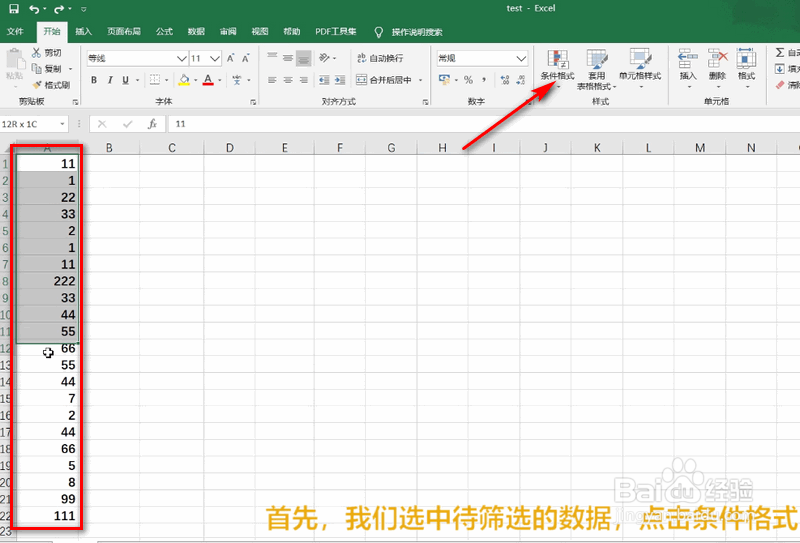
Excel如何查询重复数据并且只保留一个重复数据

2、然后,点击【突出显示单元格规则】里的【重复值】选项。

Excel如何查询重复数据并且只保留一个重复数据

3、接着,点击【排序和筛选】选项里的【筛选】按钮。

Excel如何查询重复数据并且只保留一个重复数据

4、然后,进行筛选,再点击下【按单元格颜色排序】选项。

Excel如何查询重复数据并且只保留一个重复数据

5、然后,将重复的数据复制并粘贴到新的列。

Excel如何查询重复数据并且只保留一个重复数据

6、最后,将新的列选中,点击上方的【数据】选项,再点击【删除重复值】按钮即可。

Excel如何查询重复数据并且只保留一个重复数据

1、1.首先,选中待筛选的数据,点击上方【条件格式】选项。

2.然后,点击【突出显示单元格规则】里的【重复值】选项。

3.接着,点击【排序和筛选】选项里的【筛选】按钮。

4.然后,进行筛选,再点击下【按单元格颜色排序】选项。

5.然后,将重复的数据复制并粘贴到新的列。

6.最后,将新的列选中,点击上方的【数据】选项,再点击【删除重复值】按钮即可。

  • Excel如何把一列里重复项(相同的数据)提取一个
  • 怎么让Excel重复数据只显示一个?
  • excel如何将重复数据只保留一个
  • Excel一列数有重复值怎么只保留第一次出现的值
  • excel怎么筛选重复项并保留一个
  • 热门搜索
    淋巴结节是怎么回事 怎么删除微信好友 john怎么读 德亚牛奶怎么样 隐形眼镜怎么带 头疼怎么缓解 脚肿是怎么回事 怎么折爱心 海鸥手表怎么样 怎么消灭蟑螂