word2016文档中如何插入书签

 时间:2026-05-07 08:03:29

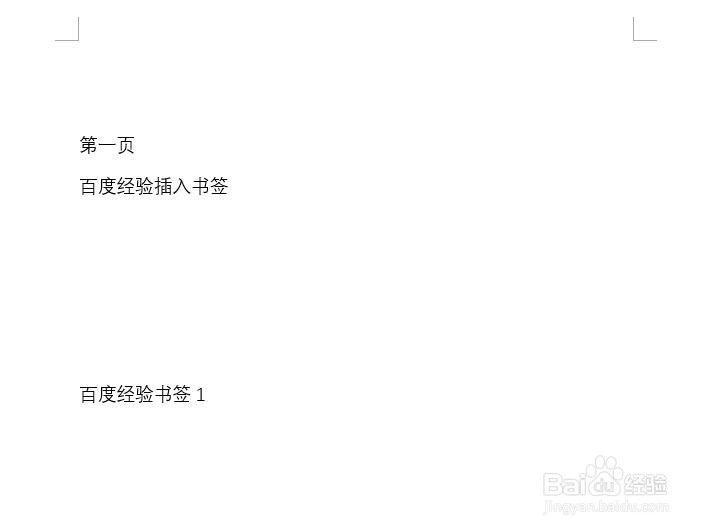
1、新建一个word文档,打开文档后,输入一些测试文本。

word2016文档中如何插入书签

word2016文档中如何插入书签

2、鼠标光标放置到要插入书签的文本位置,点击菜单栏中【插入】,显示插入选项卡。

word2016文档中如何插入书签

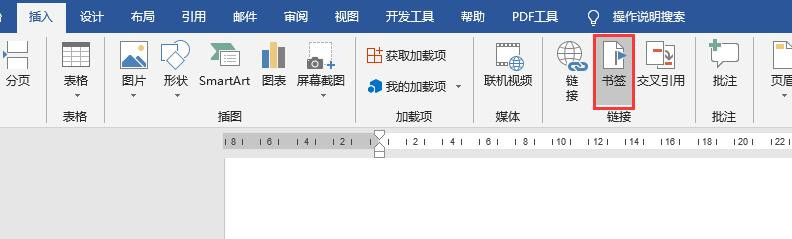
3、点击插入选项卡中【书签】。

word2016文档中如何插入书签

4、弹出书签对话框,在书签名位置输入自定义的书签名称,点击添加按钮。

word2016文档中如何插入书签

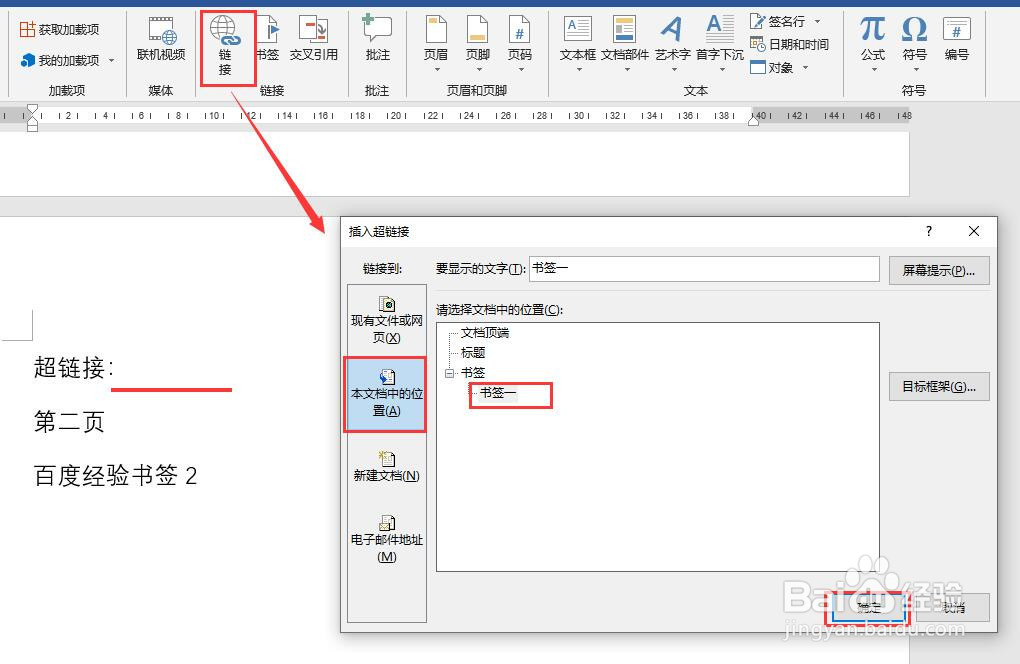
5、在第二页任意位置,插入超链接,点击插入选项卡中链接,弹出插入超链接对话框,选择链接到文档中的位置,选择文档中书签,可以看到我们刚插入的书签名称,点击选中书签,点击确定按钮。
word2016文档中如何插入书签

6、在文档中插入了书签的超链接,按住Ctrl键,单击超链接即可将光标定位到书签名对应的位置。

word2016文档中如何插入书签

word2016文档中如何插入书签

  • 如何在文档中插入批注
  • Word文档用查找替换设置文字格式
  • Word 如何修改样式
  • 如何在Word文档中添加占位符
  • word2010如何悬挂首字
  • 热门搜索
    微信头像怎么设置 5566精彩网址大全 红烧鸡块怎么烧好吃又嫩 大米饭怎么做好吃 单眼皮变双眼皮方法 六合大全 正确的刷牙方法视频 脑筋急转弯大全 烧卖的做法大全图解 炒白萝卜怎么做好吃