Premiere Pro怎么调整视频尺寸和加字幕?

 时间:2026-02-14 20:10:18

1、首先,我们选择文件/新建/序列,自定义,输入适合手机屏幕显示的大小:960*540,选择无场(逐行扫描)。

Premiere Pro怎么调整视频尺寸和加字幕?

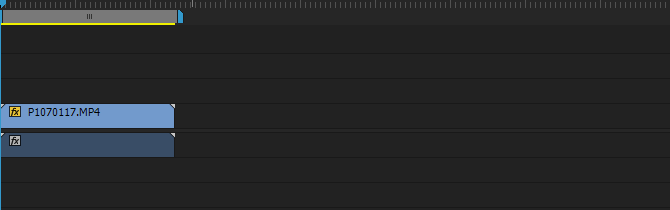
2、把需要剪辑的视频拖入到视频轨道,保持现有设置,视频素材就以我们需要的尺寸导入到视频轨道了。

Premiere Pro怎么调整视频尺寸和加字幕?

Premiere Pro怎么调整视频尺寸和加字幕?

3、这时候我们发现视频可能横竖,大小不是我们想要的,找到效果控件,里面有旋转和缩放,设置数值,调整到我们需要的角度和大小。

Premiere Pro怎么调整视频尺寸和加字幕?

Premiere Pro怎么调整视频尺寸和加字幕?

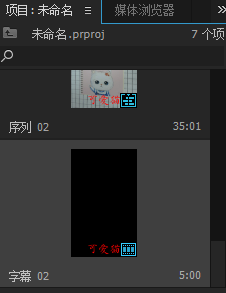
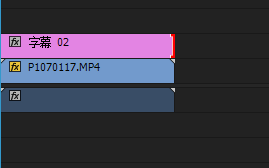
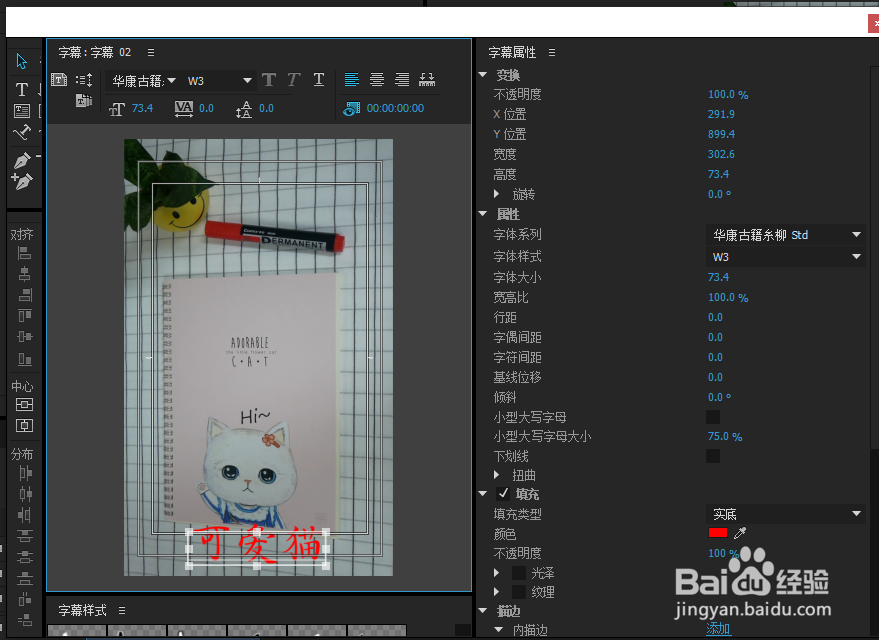
1、调整好视频大小后,找到文件/新建/标题,打上你需要的文字,新建一个字幕素材,拖入到视频轨道的上面,这时候字幕就显示在视频上了。
Premiere Pro怎么调整视频尺寸和加字幕?

Premiere Pro怎么调整视频尺寸和加字幕?

Premiere Pro怎么调整视频尺寸和加字幕?

Premiere Pro怎么调整视频尺寸和加字幕?

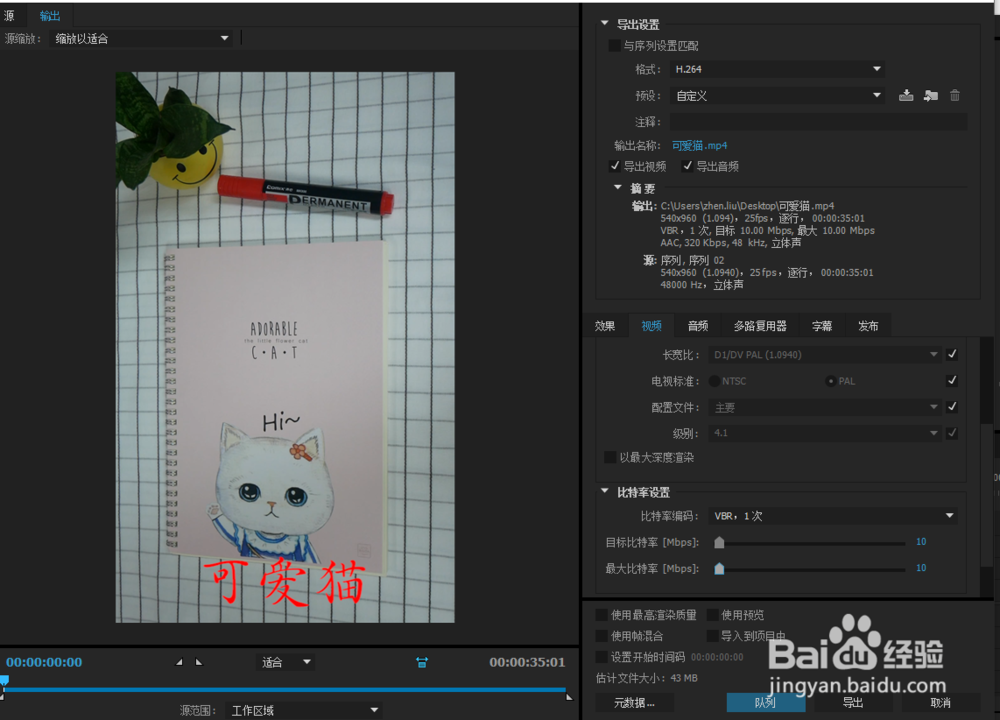
2、最后找到文件/导出/媒体,调整一下目标比特率和最大比特率,点击导出即可。
Premiere Pro怎么调整视频尺寸和加字幕?

  • AE电视机关机类似特效的制作
  • ae如何调出描边
  • Animate如何制作脚印出现的动画
  • Ae中如何切换透明网格
  • AE怎么制作出旋转的动画特效
  • 热门搜索
    acura是什么车 美女生活照组图 生活诗歌 如何培养人才 经典科鲁兹怎么样 如何唱歌不跑调 如何网络宣传 如何经营好服装店 win7怎么换桌面壁纸 万圣节是怎么来的