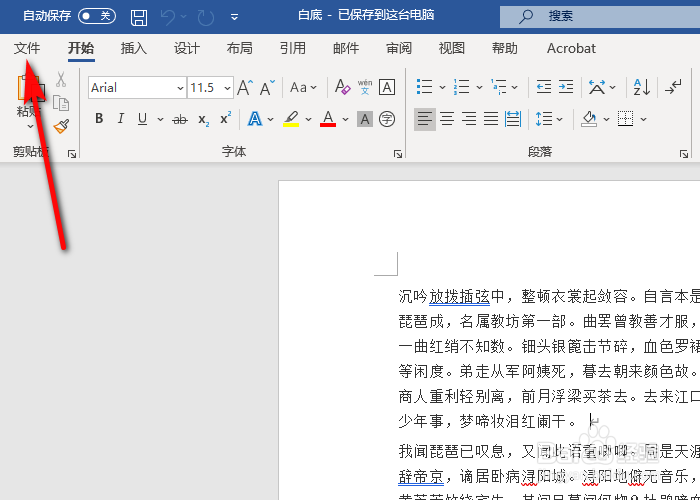
1、点击Word文档左上的【文件】。
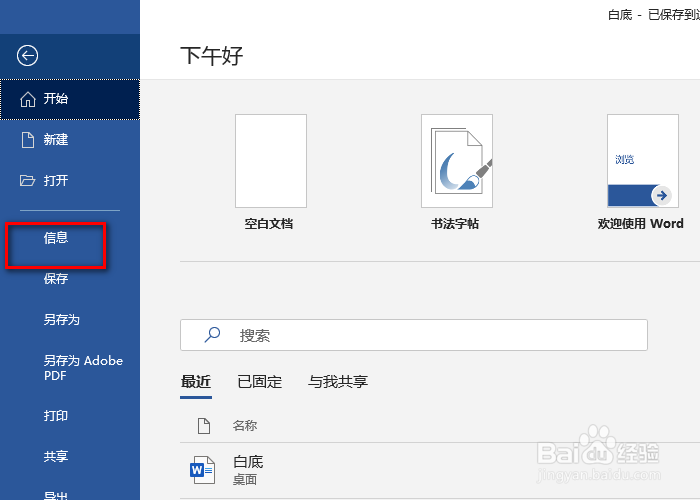
2、然后点击【信息】。
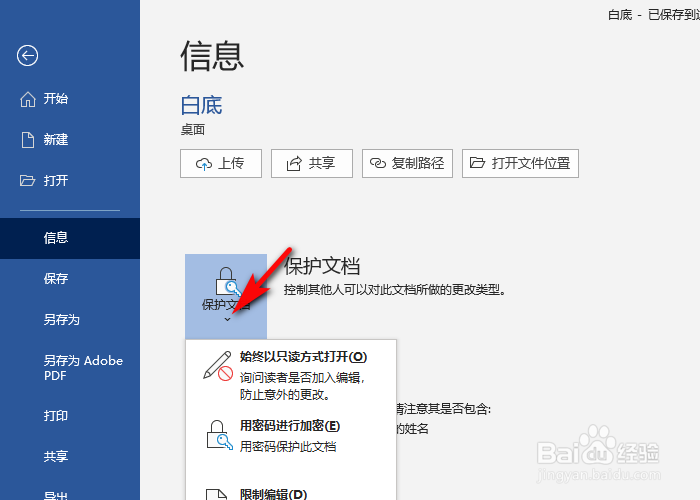
3、接着点击【保护文档】的下拉键。
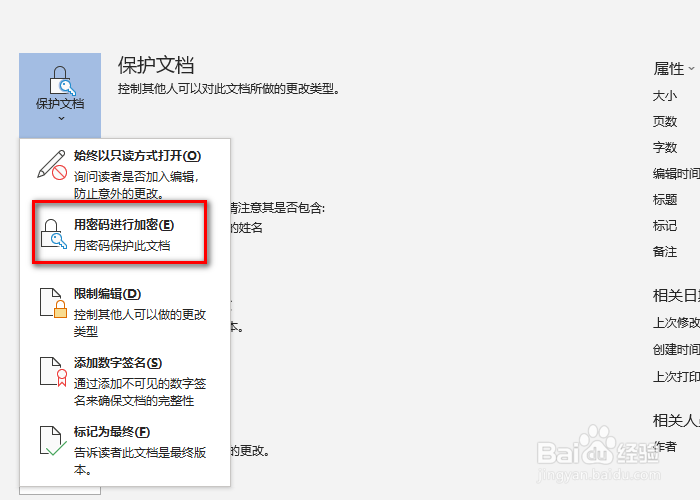
4、选择【保护文档】下的【用密码进行加密】。
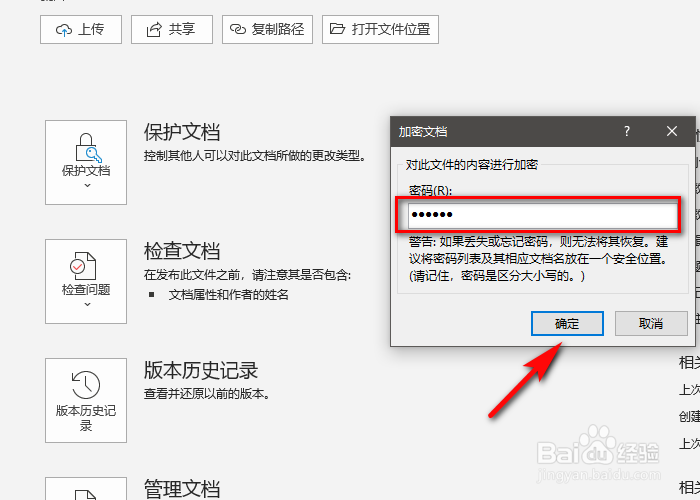
5、输入要设置的密码,并点击【确定】。
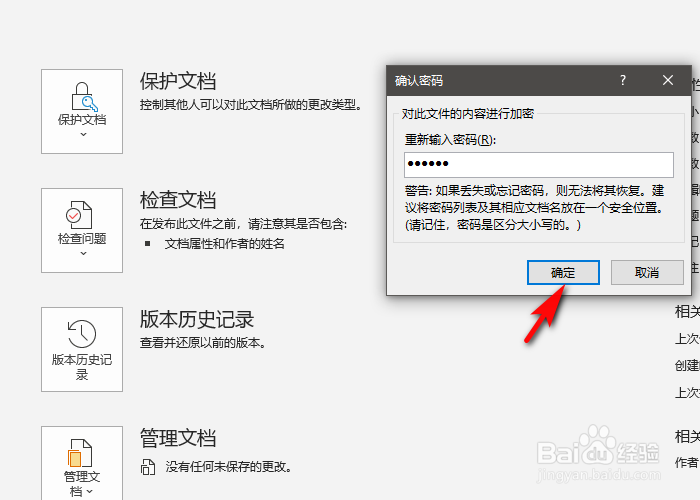
6、再次输入密码,点击【确定】,文档加密成功。
1、1、点击Word文档左上的【文件】。
2、然后点击【信息】。
3、接着点击【保护文档】的下拉键。
4、选择【保护文档】下的【用密码进行加密】。
5、输入要设置的密码,并点击【确定】。
6、再次输入密码,点击【确定】,文档加密成功。
时间:2026-02-15 12:02:42
1、点击Word文档左上的【文件】。
2、然后点击【信息】。
3、接着点击【保护文档】的下拉键。
4、选择【保护文档】下的【用密码进行加密】。
5、输入要设置的密码,并点击【确定】。
6、再次输入密码,点击【确定】,文档加密成功。
1、1、点击Word文档左上的【文件】。
2、然后点击【信息】。
3、接着点击【保护文档】的下拉键。
4、选择【保护文档】下的【用密码进行加密】。
5、输入要设置的密码,并点击【确定】。
6、再次输入密码,点击【确定】,文档加密成功。
