SolidWorks2016基础教学之怎么拉伸凸台?

 时间:2026-02-14 13:55:11

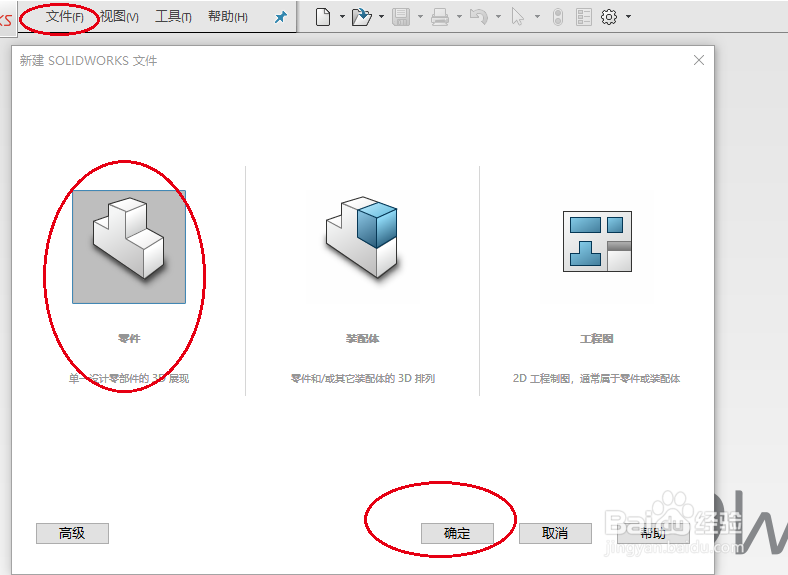
1、打开桌面上的SolidWorks2016软件,点“文件”找到里面的“新建”,出现一个如图所示的窗口,这时候选择“零件”,然后点确定。
SolidWorks2016基础教学之怎么拉伸凸台?

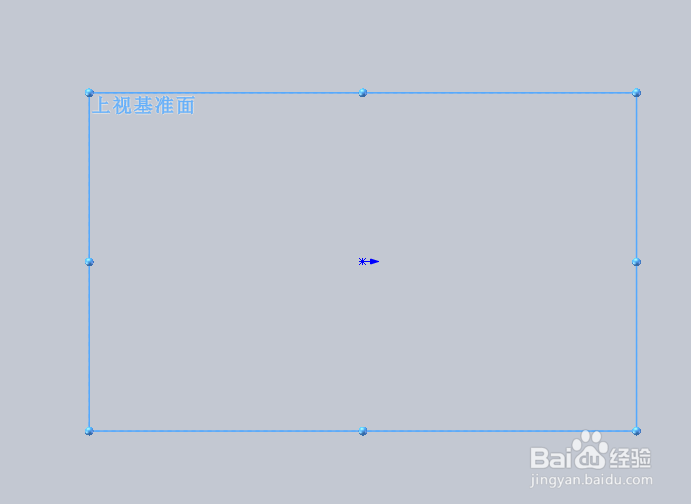
2、进入SolidWorks绘图页面,选择上视基准面作为草图的绘制平面。

SolidWorks2016基础教学之怎么拉伸凸台?

3、利用草图里面的“边角矩形”命令,在上视基准面上画一个矩形,变成为50和100。

SolidWorks2016基础教学之怎么拉伸凸台?

4、在标题栏的“特征”里面找到“拉伸凸台/基体”命令。

SolidWorks2016基础教学之怎么拉伸凸台?

5、点“拉伸凸台/基体”命令,出现一个如图所示的拉伸凸台参数填写窗口。这时候在“方向1”里面选择“给定深度”,深度填写50。如图两边同时拉伸,可还可以选择“方向2”.

SolidWorks2016基础教学之怎么拉伸凸台?

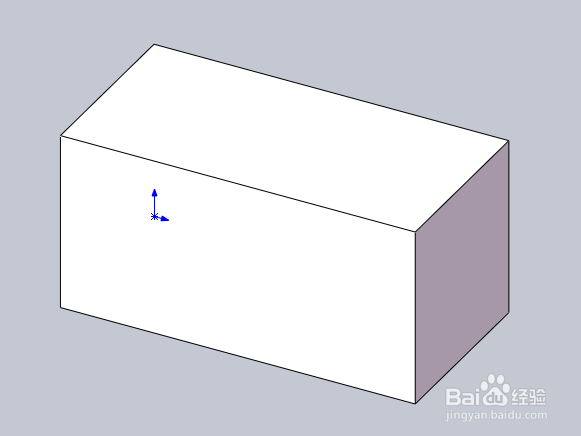
6、点确定,这样一个简单的凸台就拉伸好了,效果如图所示。

SolidWorks2016基础教学之怎么拉伸凸台?

  • Solidworks如何设置竖直轴的结构构件镜像轮廓
  • SolidWorks怎么分割实体
  • 用solidworks软件如何打开igs格式的文件?
  • SolidWorks怎么设置单位
  • solidworks设计草图怎么画
  • 热门搜索
    ps插件怎么安装 宝宝鼻塞怎么办 壑怎么读音 春卷怎么做 红眼病怎么治 502胶水怎么溶解 ahc眼霜怎么样 猪蹄汤怎么做 ps怎么用 图片水印怎么去掉