excel中如何制作销售部门奖金计算表

 时间:2026-02-13 02:17:53

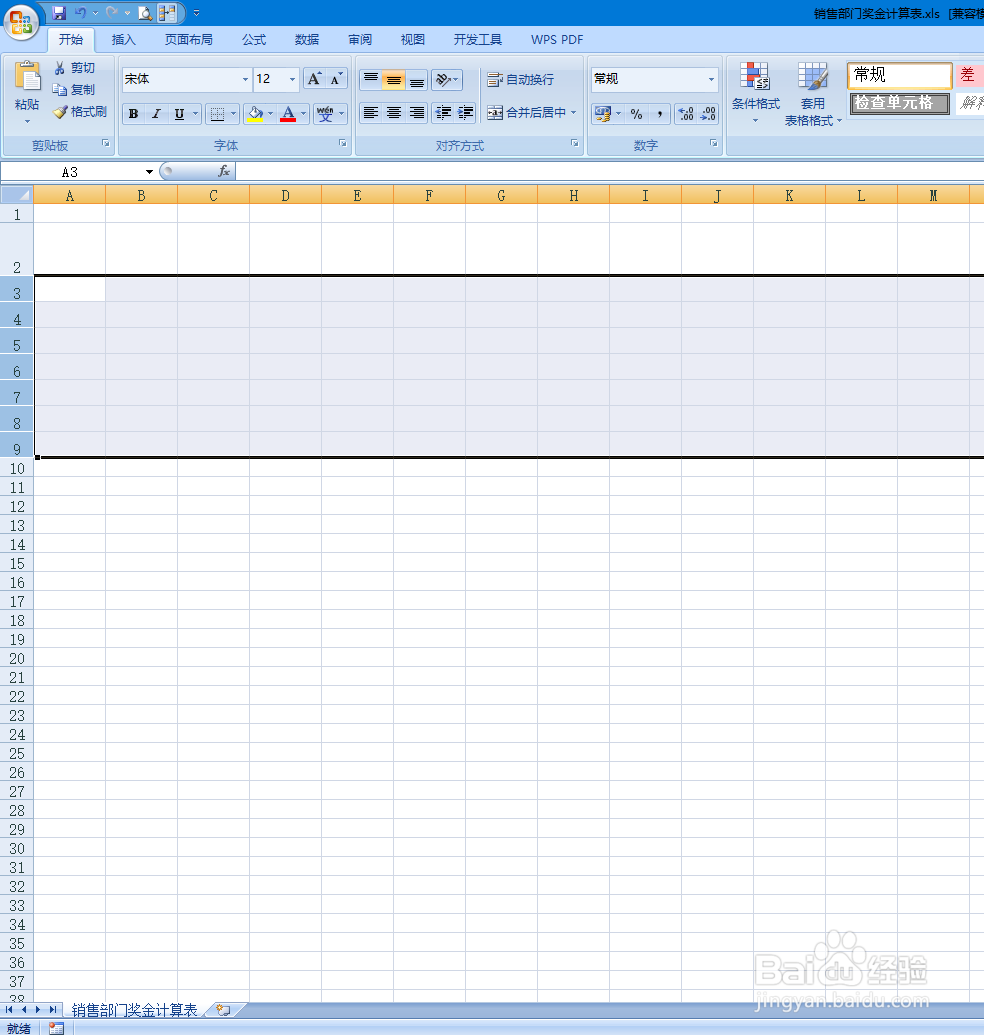
1、创建文件名称为“销售部门奖金计算表”并设置行高:2行40,3行30,3至9行20

excel中如何制作销售部门奖金计算表

excel中如何制作销售部门奖金计算表

excel中如何制作销售部门奖金计算表

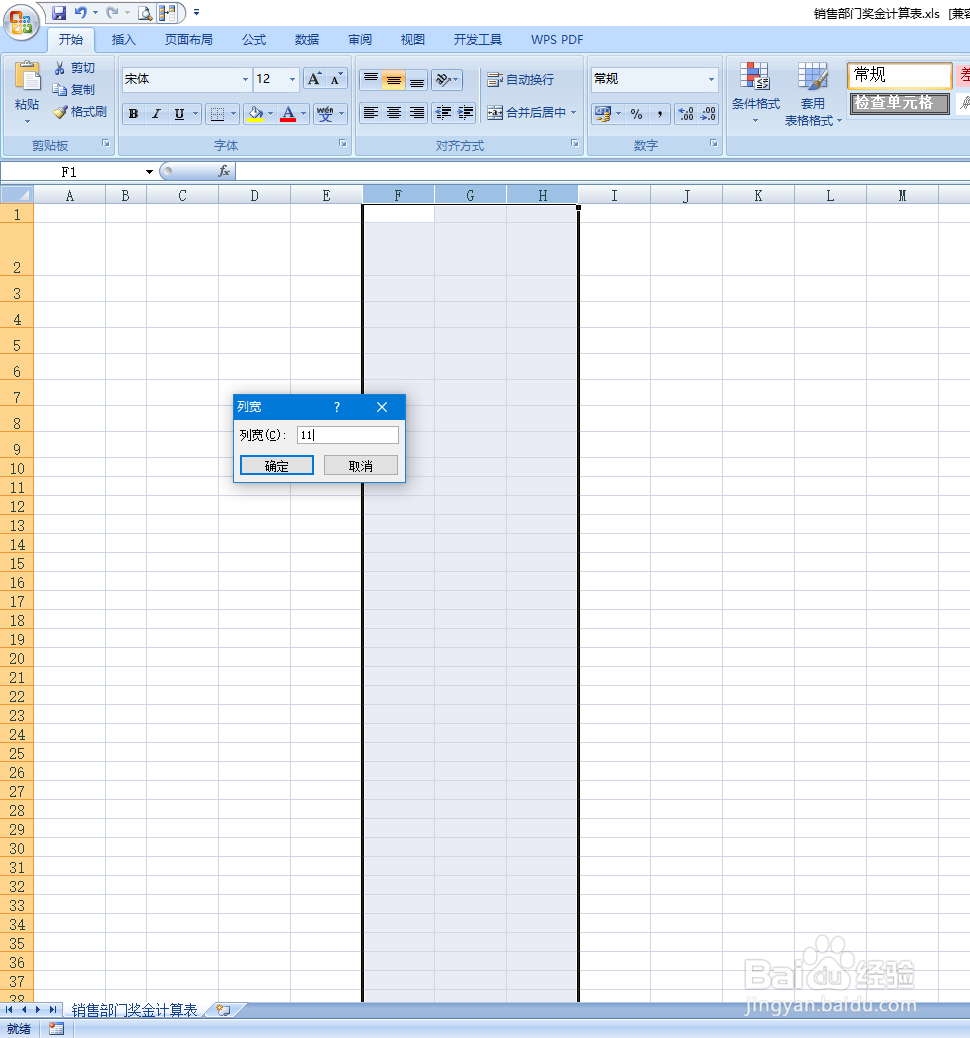
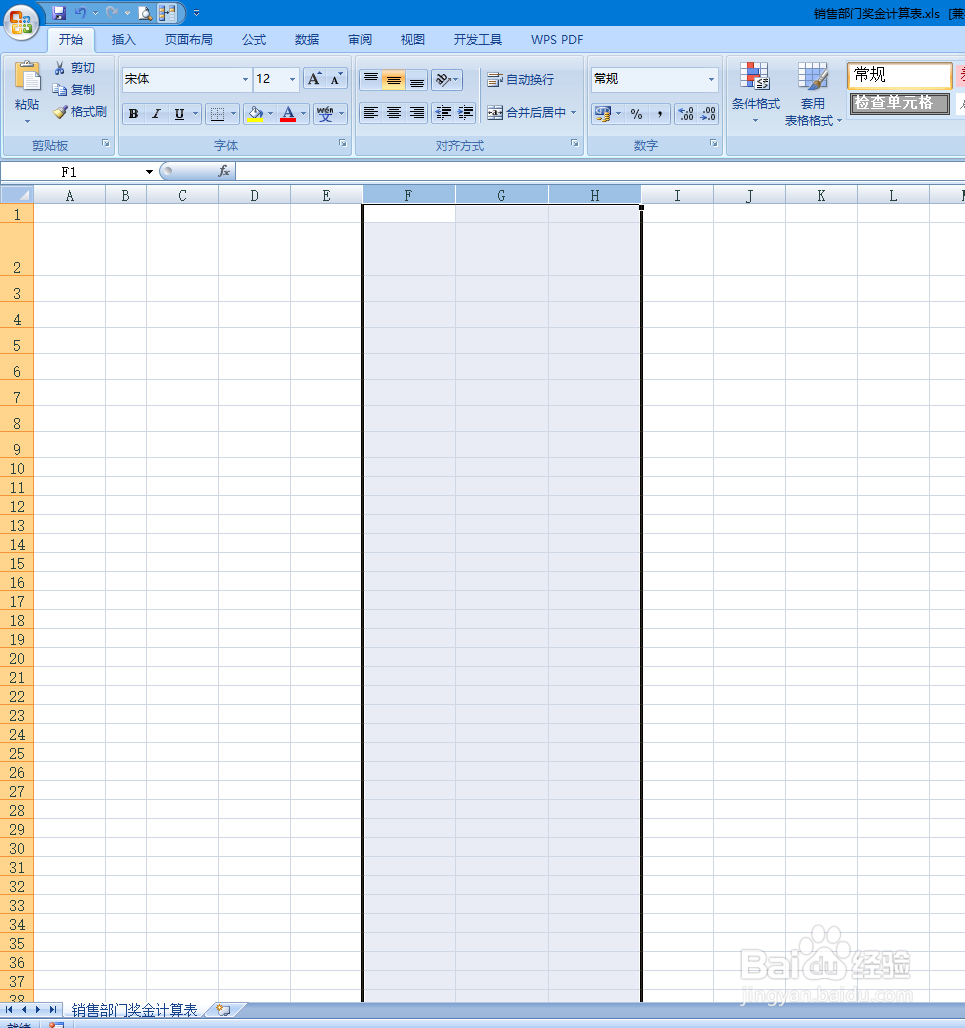
2、设置列宽:B列4.5,F、G、H列11

excel中如何制作销售部门奖金计算表

excel中如何制作销售部门奖金计算表

excel中如何制作销售部门奖金计算表

3、合并单元格B2:H2、B3:H3,其他如图所示

excel中如何制作销售部门奖金计算表

4、设置边框线B4:H9(粗线外框,细线内框)

excel中如何制作销售部门奖金计算表

excel中如何制作销售部门奖金计算表

5、输入文字内容(如图)

excel中如何制作销售部门奖金计算表

6、设置奖金计算函数”=IF(F5<300000,ROUND(F5*G5,0),15000)”

excel中如何制作销售部门奖金计算表

1、1.创建文件名称为“销售部门奖金计算表”并设置行高:2行40,3行30,3至9行20
2.设置列宽:B列4.5,F、G、H列11

3.合并单元格B2:H2、B3:H3,其他如图所示

4.设置边框线B4:H9(粗线外框,细线内框)

5.输入文字内容(如图)

6.设置奖金计算函数”=IF(F5<300000,ROUND(F5*G5,0),15000)”

  • Excel中的记录单在哪里
  • Excel如何统计各部门工资总额
  • 通过if函数自动计算库存量的方法
  • excel表格如何按区域求总销售额
  • excel表格计算利润怎么操作
  • 热门搜索
    小孩牙痛怎么办 辐射4代码大全 生辰八字怎么查 自动挡车起步正确方法 宝宝感冒咳嗽流鼻涕怎么办 水痘的治疗方法 瘦小腹最有效的方法 泡酒配方大全 流黄鼻涕是怎么回事 世界名车标志图片大全