1、首先准备一个示例表格(宽度故意设置这么宽,以便演示,不要较真),把下红框部分展示在上红框位置,紧靠上抬头和左抬头

2、根据首行、首列冻结的经验,需要同时冻结首行、首列,使它们不随滑轮滚动
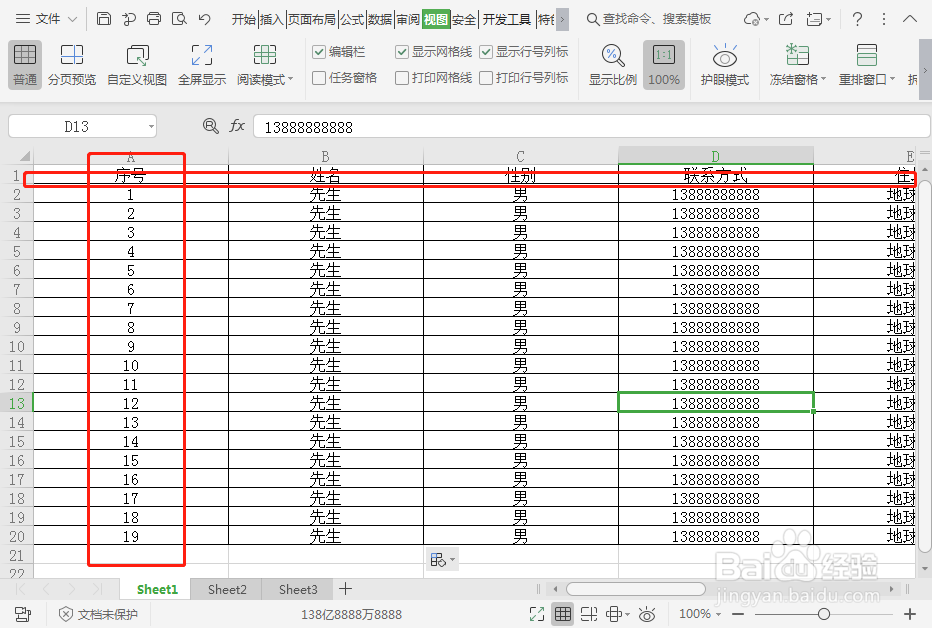
3、找到首行、首列后,按照滑轮方向,找到一个都临界的单元格

4、选中这个单元格后,选择视图子菜单,冻结窗格

5、选择冻结窗格中的第一项,冻结这个单元格

6、冻结后可看到,首行首列的边线都变成绿色,表示冻结成功
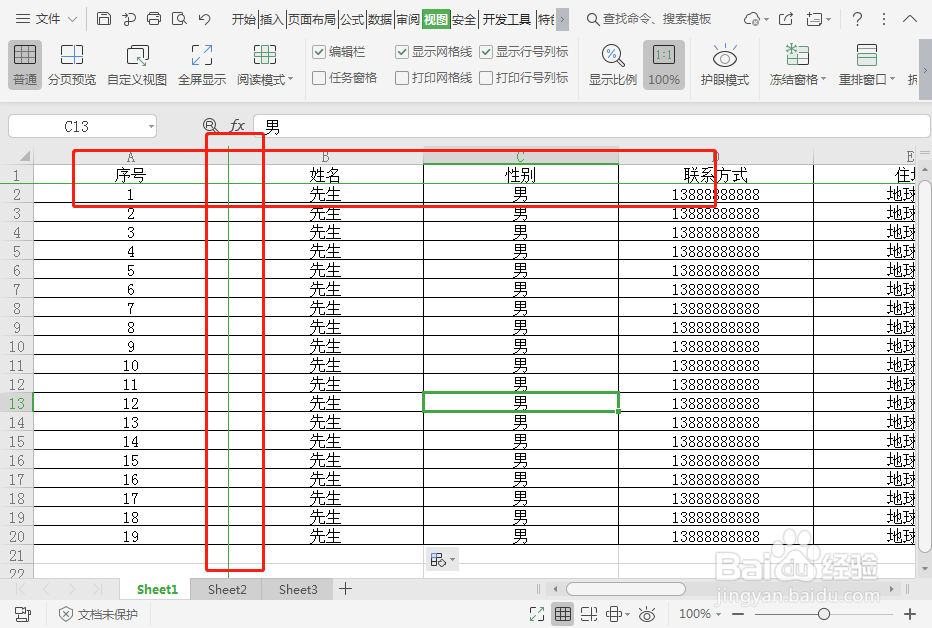
7、调整轮动滚轮,使想要内容展示在想要的位置,操作完成

时间:2026-05-01 20:05:41
1、首先准备一个示例表格(宽度故意设置这么宽,以便演示,不要较真),把下红框部分展示在上红框位置,紧靠上抬头和左抬头
2、根据首行、首列冻结的经验,需要同时冻结首行、首列,使它们不随滑轮滚动
3、找到首行、首列后,按照滑轮方向,找到一个都临界的单元格
4、选中这个单元格后,选择视图子菜单,冻结窗格
5、选择冻结窗格中的第一项,冻结这个单元格
6、冻结后可看到,首行首列的边线都变成绿色,表示冻结成功
7、调整轮动滚轮,使想要内容展示在想要的位置,操作完成
