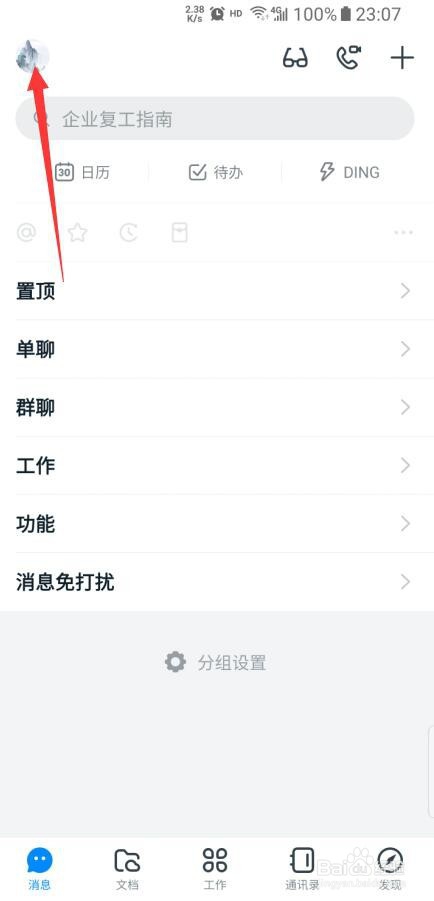
1、打开应用并登录账户,点击头像进入【菜单】。
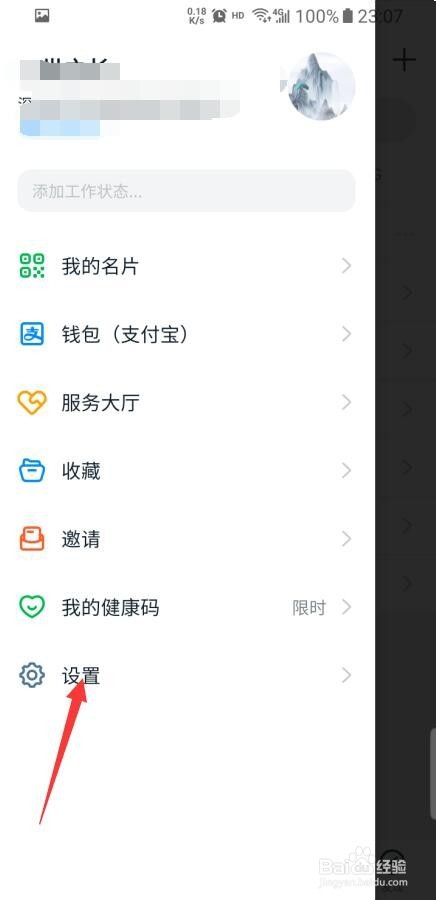
2、在菜单页面,进入【设置】。
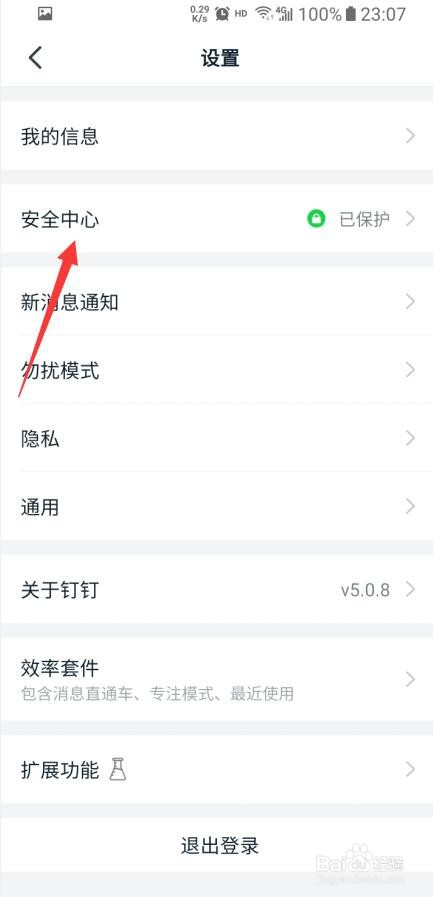
3、在设置页面,进入【安全中心】。
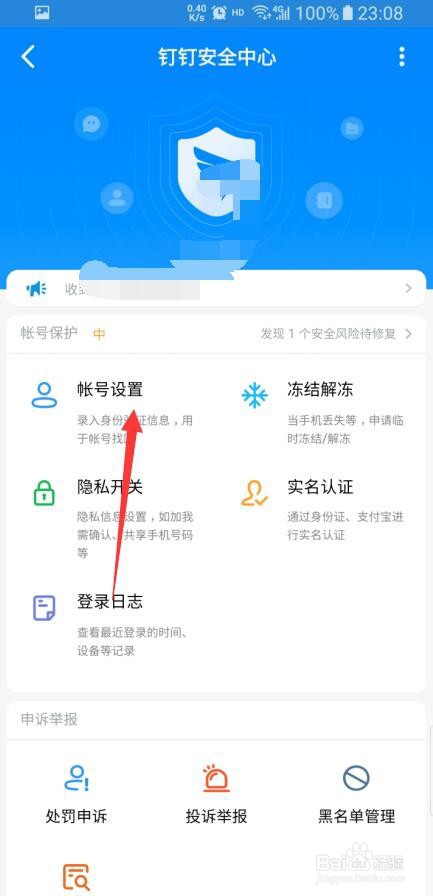
4、在安全中心页面,进入【账号设置】。
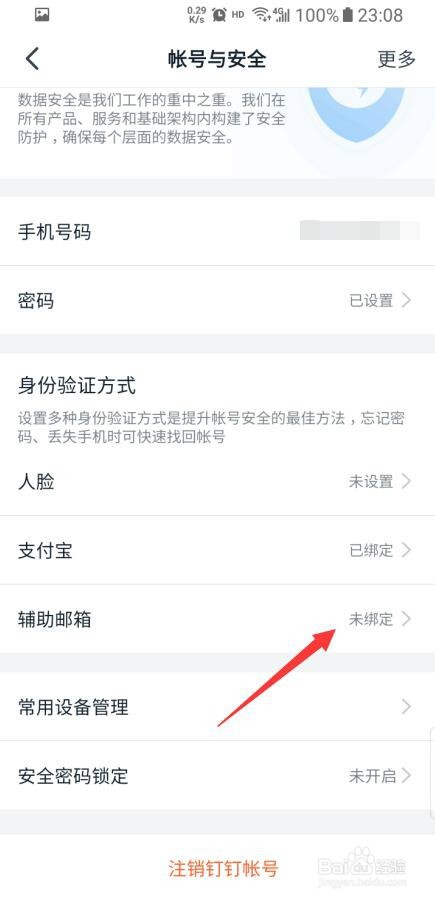
5、在账号与安全页面,进入【辅助邮箱】。
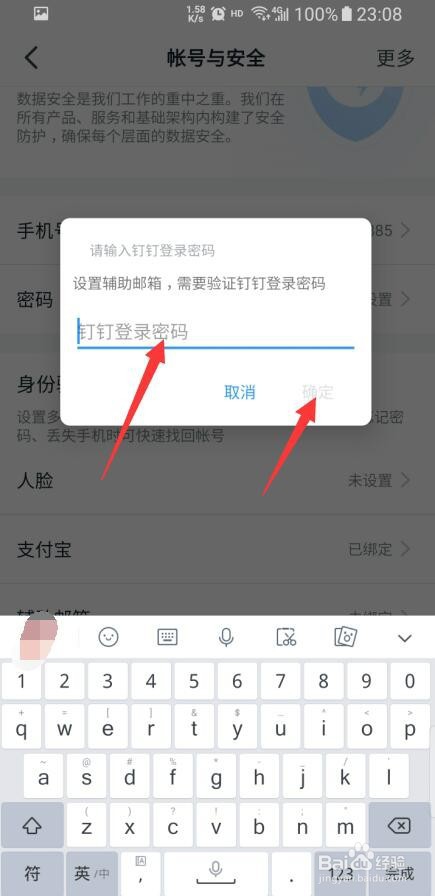
6、输入钉钉账号密码,并点击【确定】完成验证。
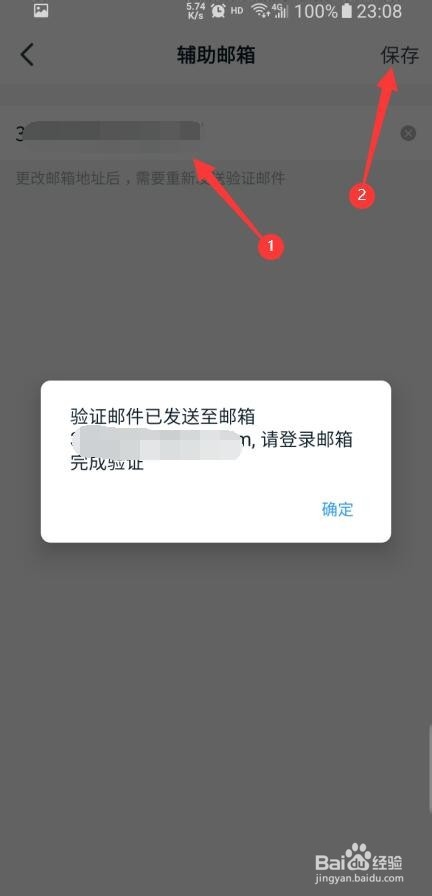
7、输入辅助邮箱账号,并点击【保存】,登录邮箱完成邮箱邮件验证即可成功绑定辅助邮箱。
1、1、打开应用并登录账户,点击头像进入【菜单】。
2、在菜单页面,进入【设置】。
3、在设置页面,进入【安全中心】。
4、在安全中心页面,进入【账号设置】。
5、在账号与安全页面,进入【辅助邮箱】。
6、输入钉钉账号密码,并点击【确定】完成验证。
7、输入辅助邮箱账号,并点击【保存】,登录邮箱完成邮箱邮件验证即可成功绑定辅助邮箱。
