1、本例,需要我们实现第1与2页双面打印,第3与4页双面打印,以此类推。
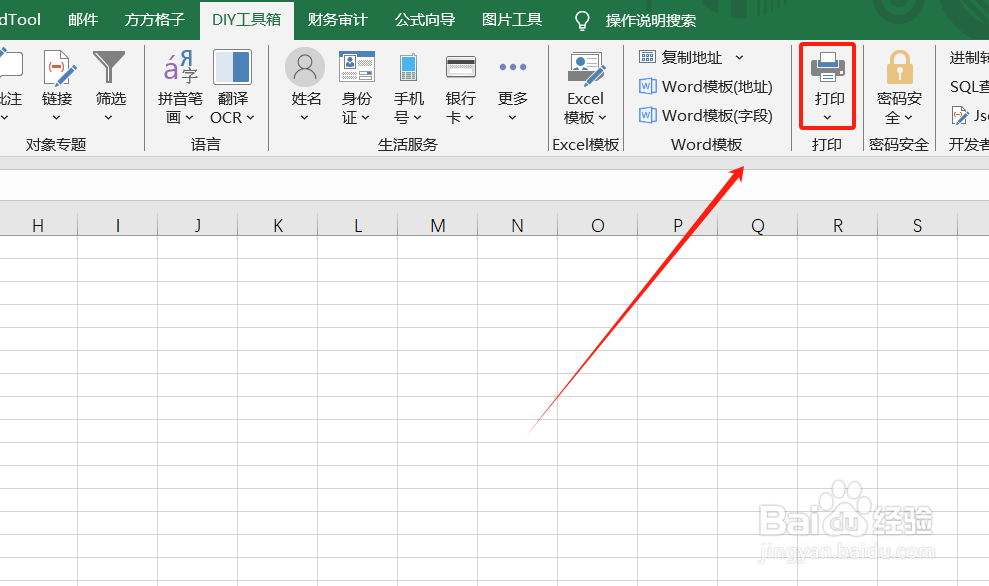
首先,打开Excel文件,点击“DIY工具箱”选项卡。

2、然后,我们找到“打印”模块。

3、在该模块,我们点击“打印”。
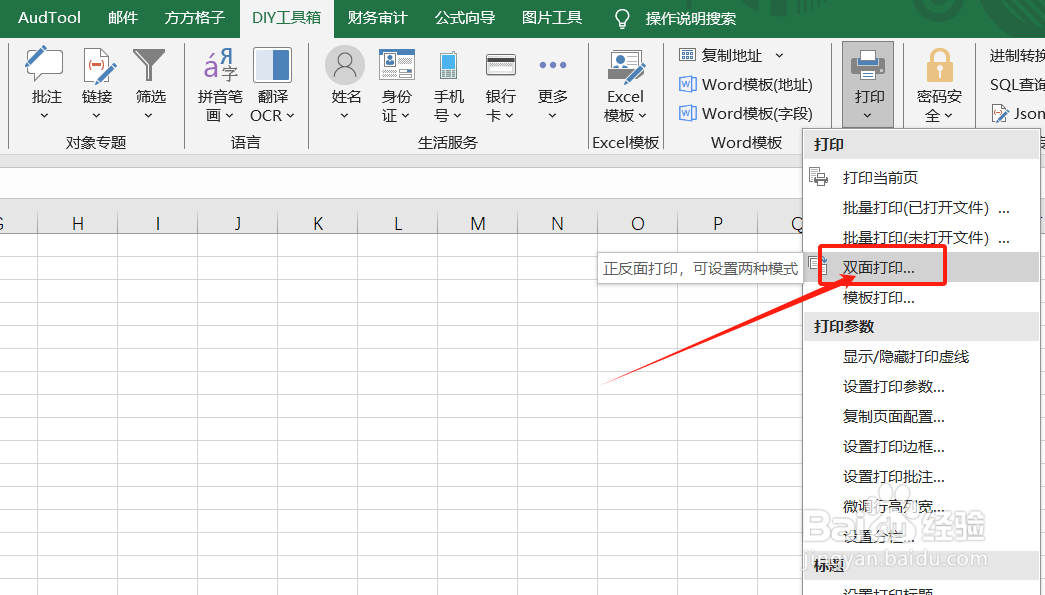
4、点击后,会出现一个下拉菜单,我们点击其中的“双面打印”。
5、然后,会出现一个对话框,我们根据自身需求选择相应打印格式后,点击“确定”。

6、然后,会出现一个小对话框,我们继续点击“确定”即可开始打印。

时间:2026-04-22 04:36:39
1、本例,需要我们实现第1与2页双面打印,第3与4页双面打印,以此类推。
首先,打开Excel文件,点击“DIY工具箱”选项卡。
2、然后,我们找到“打印”模块。
3、在该模块,我们点击“打印”。
4、点击后,会出现一个下拉菜单,我们点击其中的“双面打印”。
5、然后,会出现一个对话框,我们根据自身需求选择相应打印格式后,点击“确定”。
6、然后,会出现一个小对话框,我们继续点击“确定”即可开始打印。
