WPS表格怎么合并计算多个工作簿数据

 时间:2026-02-13 06:24:58

1、为了能够实现多个工作簿数据的合并操作,特此制作如图所示的表格,且位于两个不同的工作薄中。

WPS表格怎么合并计算多个工作簿数据

WPS表格怎么合并计算多个工作簿数据

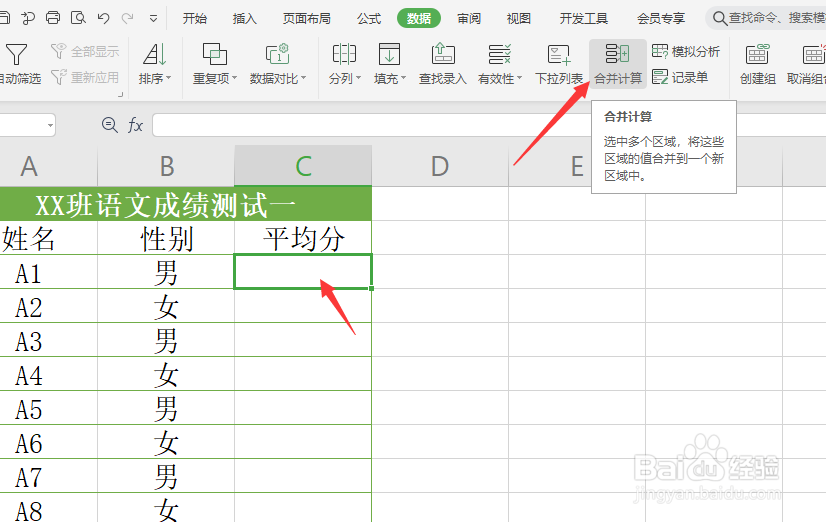
2、首先,切换到想要放置合并数据的工作薄,并选中相应的单元格,点击“数据”功能区中的“合并计算”按钮。
WPS表格怎么合并计算多个工作簿数据

3、如图所示,点击“数据区域”项,此时就可以切换到“测试一”工作薄,选中整个数据区域,点击“添加”按钮将其添加到引用列表中。

WPS表格怎么合并计算多个工作簿数据

4、接下来继续选择“数据区域”选择按钮,切换到“测试二”工作簿,选择相同的数据区域。

WPS表格怎么合并计算多个工作簿数据

5、接下来我们还需要对相关参数进行设置,其中将“函数”设置为“平均值”,点击“确定”按钮。

WPS表格怎么合并计算多个工作簿数据

6、最后就可以获取相关计算结果了。

WPS表格怎么合并计算多个工作簿数据

  • 如何用WPS表格对多个工作表的数据进行合并计算
  • Excel表格怎样做表格汇总
  • 同一工作簿不同工作表汇总到一个工作表中
  • 如何合并多个excel表到一个工作簿
  • WPS表格多张工作表数据如何汇总到一个表
  • 热门搜索
    qq号怎么注册微信 穹怎么读 中耳炎怎么治疗 板栗的做法大全 celine怎么读 肠胃炎怎么调理 口臭怎么办 怎么进入路由器设置界面 轮毂怎么读 苹果醋做法