怎么在表格中实现数据的多重筛选功能

 时间:2026-04-22 23:13:55

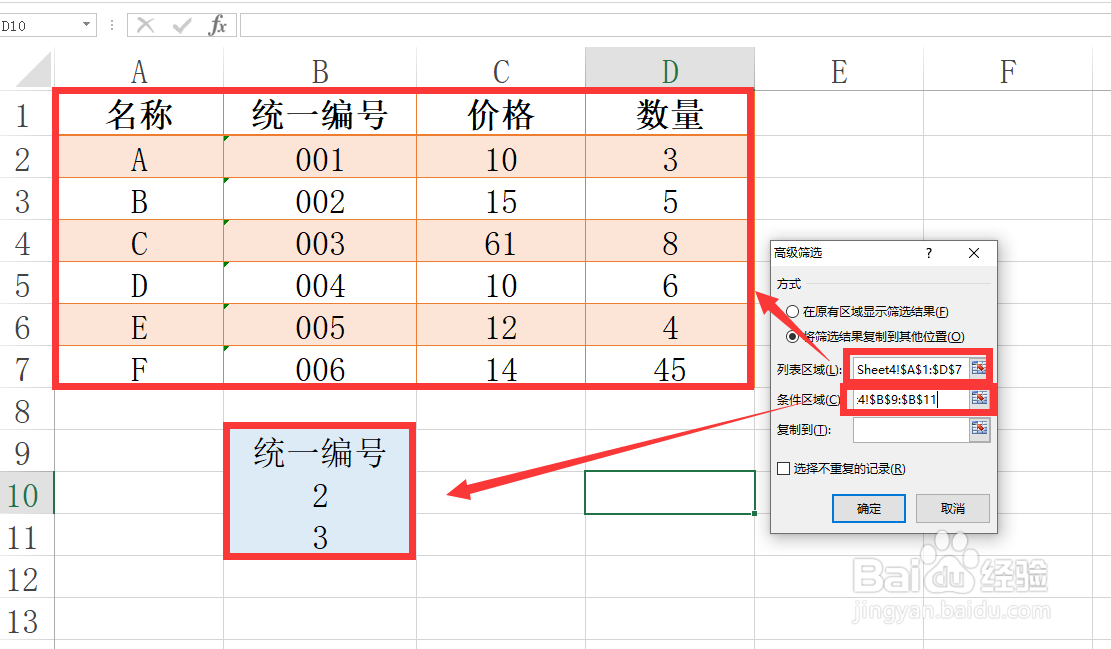
1、对此,我们首先大概如图所示的表格,在此,我们需要对表格中的数据进行多重筛选操作。

怎么在表格中实现数据的多重筛选功能

2、首先,我们需要在表格下方的条件,区域输入相应的多重筛选条件,同时,对应多个条件之间的并的关系,可以写到不同的列类实现,对有货的关系,则可以通过输入不同的行来实现。

怎么在表格中实现数据的多重筛选功能

3、接下来就是有关数据区域的选择操作,我们点击数据选项卡中的筛选功能。

怎么在表格中实现数据的多重筛选功能

4、从弹出的高级筛选界面中分别设置数据区域以及条件区,点击确定按钮。

怎么在表格中实现数据的多重筛选功能

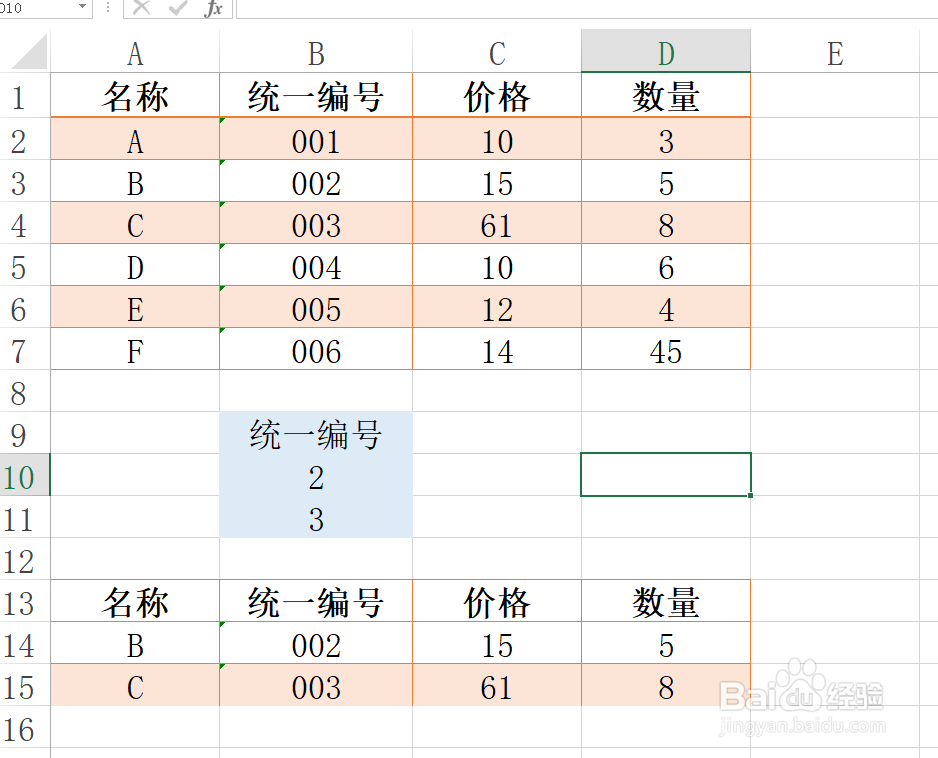
5、同时,我们还需要对于新数据的保存位置进行指定,对此,我们勾选将新区域复制到其他位置选项,并且在此指定复制到新单元格区域的目标为止。

怎么在表格中实现数据的多重筛选功能

6、最后,点击确定按钮,我们就完成了数据的多重选择以及筛选显示操作。

怎么在表格中实现数据的多重筛选功能

  • excel筛选如何筛选多个选项
  • 如何一次性筛选多个数据
  • excel筛选多个条件教程
  • excel批量筛选多个数据
  • excel多条件筛选
  • 热门搜索
    牙齿遇冷热痛怎么办 淘宝小号怎么申请 怎么样炖鸡汤 水印怎么做 南昌理工学院怎么样 湿气重皮肤痒怎么办 怎么钓黑鱼 博洋家纺怎么样 舌苔发黑是怎么治疗 平安保险公司怎么样