ASUS N13U B1路由器刷回官方固件的工具和方法

 时间:2026-02-12 02:27:45

1、按找常规方法安装ASUS Tool Firmware Restoration 华硕路由器固件升级工具

ASUS N13U B1路由器刷回官方固件的工具和方法

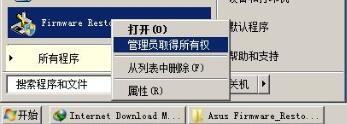
2、如果是win7系统建议用管理员权限运行主程序

ASUS N13U B1路由器刷回官方固件的工具和方法

ASUS N13U B1路由器刷回官方固件的工具和方法

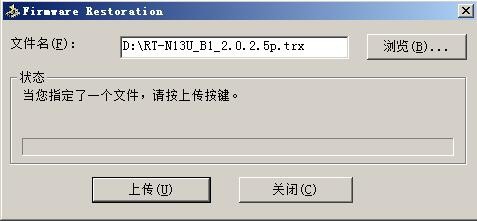
3、解压缩固件压缩包 取得RT-N13U_B1_2.0.2.5p.trx

ASUS N13U B1路由器刷回官方固件的工具和方法

4、主程序点浏览选择这个固件

ASUS N13U B1路由器刷回官方固件的工具和方法

5、在已经连接路由器的情况下,拔掉无线路由器的电源。按住背部的Restore按键不动,然后插上无线路由器的电源。直到看到无线路由器的LED Power循环闪烁

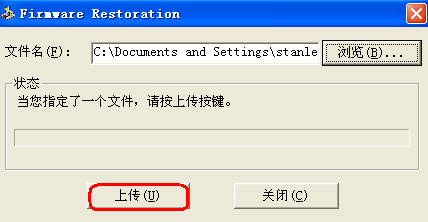
6、点击上传按钮
ASUS N13U B1路由器刷回官方固件的工具和方法

ASUS N13U B1路由器刷回官方固件的工具和方法

7、恢复完毕后无线路由器将自动重启。 

至此 你的n13u b1路由器恢复完毕 如果此教程帮助了你,请点击 有得 进行鼓励 谢谢观赏!

  • 华硕路由器开启访客网络
  • 苏州电信创维E900-S装第三方软件
  • 双频无线路由器在线升级固件方法教程
  • 关闭DHCP后无法进入路由器设置页面
  • 光猫接路由器怎么设置
  • 热门搜索
    怎么查询wifi密码 电脑误删文件怎么恢复 蛋炒饭怎么做好吃 专业用英语怎么说 考试前紧张怎么办 治牙疼的方法 网上最靠谱的赚钱方法 寻常疣最佳治疗方法 尿床怎么办 高中数学公式大全