解决Win10任务栏只显示时间,不显示日期的问题

 时间:2026-02-16 04:31:58

1、可以看到任务栏只显示了时间,没有任何其他信息。点击时间的位置,可以弹出一个日历窗口。

解决Win10任务栏只显示时间,不显示日期的问题

2、点击日历下方的“日期和时间设置”,打开日期和时间设置界面。

解决Win10任务栏只显示时间,不显示日期的问题

3、在“格式”点击“更改日期和时间格式”,打开更改日期和时间格式界面。

解决Win10任务栏只显示时间,不显示日期的问题

解决Win10任务栏只显示时间,不显示日期的问题

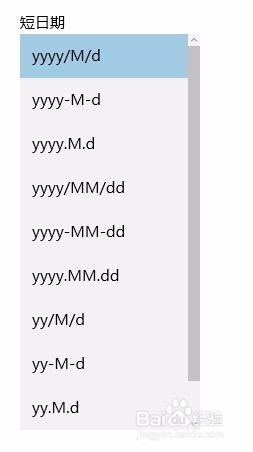
4、在“短日期”的下拉菜单中可是看到各式各样的日期格式。

解决Win10任务栏只显示时间,不显示日期的问题

5、在“短日期”中选择不同的日期格式看看任务栏的时间和日期的变化,有惊喜。通过尝试,可以发现,任务栏只显示时间,而不显示日期可能是因为日期格式太长导致的,将日期格式换为较短的格式,比如yyyy.M.d,星期和日期就显示出来了。

解决Win10任务栏只显示时间,不显示日期的问题

解决Win10任务栏只显示时间,不显示日期的问题

解决Win10任务栏只显示时间,不显示日期的问题

  • 使用Power Query进行多个工作表数据汇总(下)
  • 利用宏将图片导入表格中
  • 未开票收入次月开票如何做账
  • 服务器Windows Server 2012 R2重启IIS服务
  • Windows 10如何启动ODBC数据源跟踪
  • 热门搜索
    崴脚后怎么处理 癌胚抗原偏高怎么办 上海理工大学怎么样 感言怎么写 长款大衣怎么搭配 维生素c吃多了会怎么样 嘴唇厚怎么变薄 未分配利润怎么算 发言稿怎么写 吉他拨片怎么用