PrivacyEraser如何设置安全级别为简单的零填充

 时间:2024-10-18 13:49:22

以下是“PrivacyEraser如何设置安全级别为简单的零填充”的经验教程

工具/原料

神舟 优雅X5

Windows 7 旗舰版

PrivacyEraser 4.7.2 Pro

1.打开PrivacyEraser

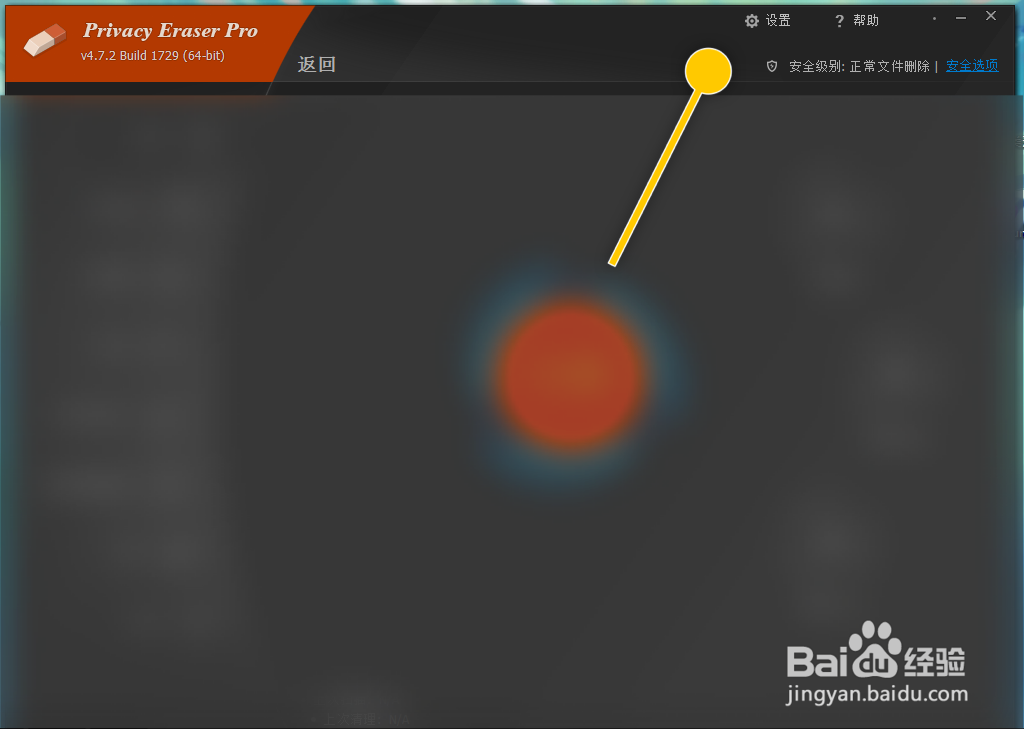
1、在“PrivacyEraser”软件中,点击上方的“设置”选项。

PrivacyEraser如何设置安全级别为简单的零填充

2.设置安全级别为简单的零填充

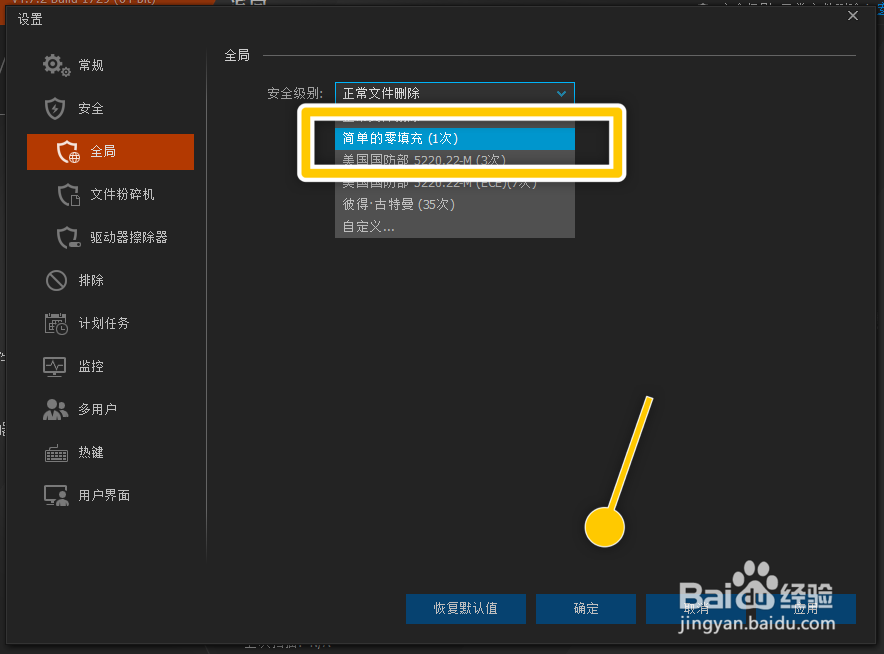
1、在“安全 > 全局”界面中,点击“安全级别”复选框。

PrivacyEraser如何设置安全级别为简单的零填充

2、在列表中选择“简单的零填充”选项,点击“确定”按钮。

PrivacyEraser如何设置安全级别为简单的零填充
  • 怎样删除上网痕迹,如何清除搜索记录
  • 360安全卫士怎么修复软件
  • win10怎么清除历史记录?
  • 电脑开机后左上角光标一直闪烁无法进入系统
  • 添加SmartAudio注册表项解决Win10音量调节问题
  • 热门搜索
    可以随便对女生做什么的游戏 什么样的路不能走 消防知识ppt 黑蒜的功效和作用 玛瑙的功效与作用 北柴胡的功效与作用 凤尾草的功效与作用 什么是党性修养 submit什么意思 桐油的作用