1、打开Adobe Illustrator文档后,在属性栏中找到-文档设置属性,点击打开
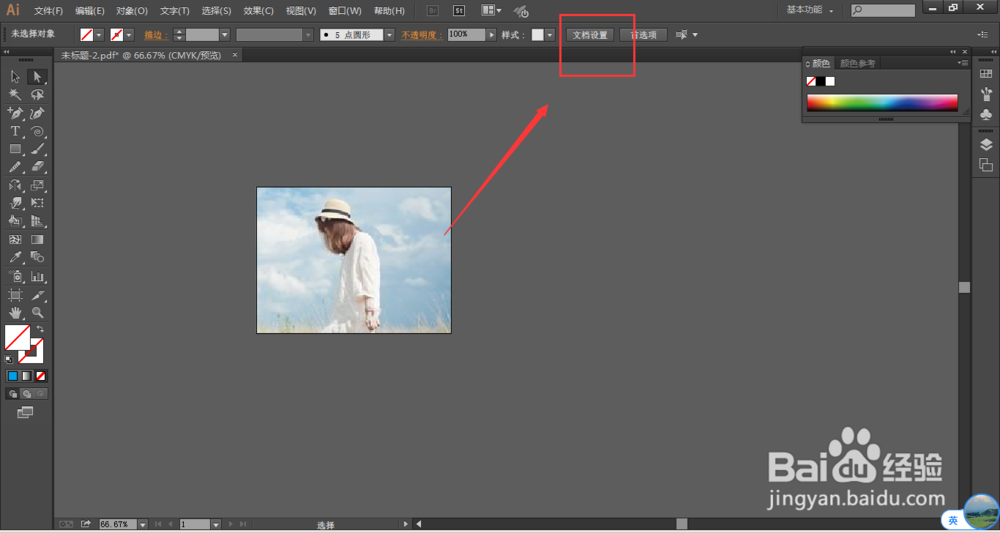
2、在文档设置栏中,选择点击-编辑画板

3、点击编辑画板确定后,画板就会进入编辑状态,在属性栏中更改上方的宽高值,可以更改画板大小
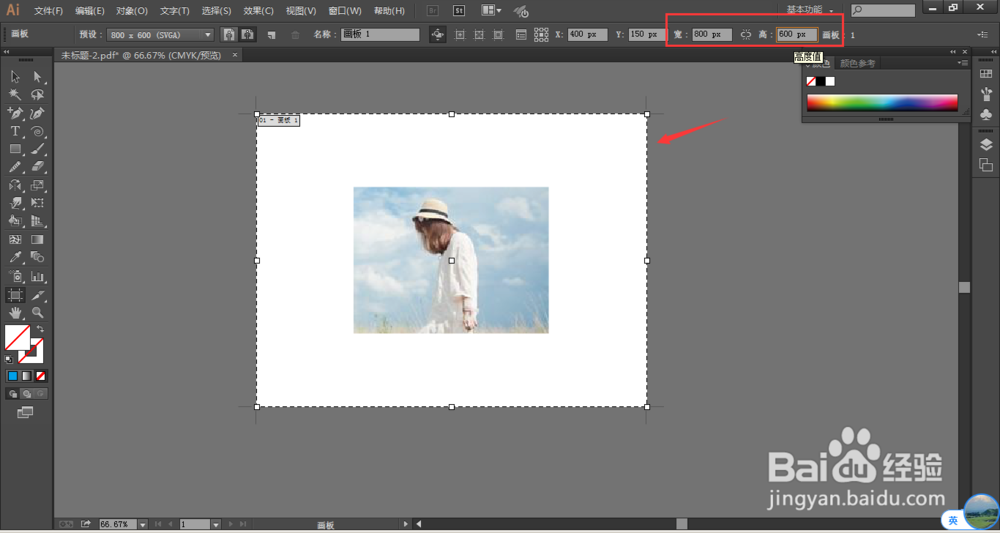
4、也可以通过鼠标拖动来可以改变文档的大小,按住alt键拖拽可以复制出画板
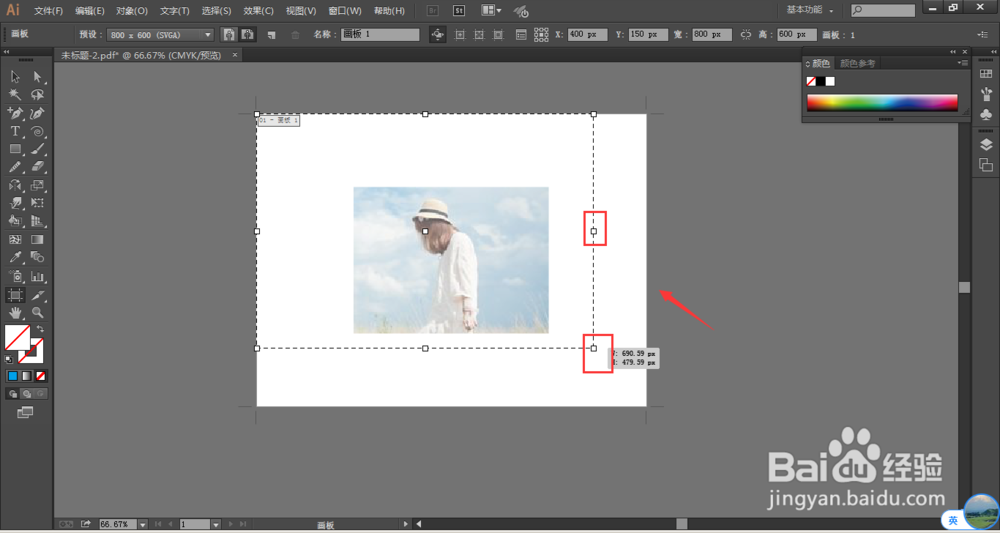
5、按esc键可以重新回到正常状态
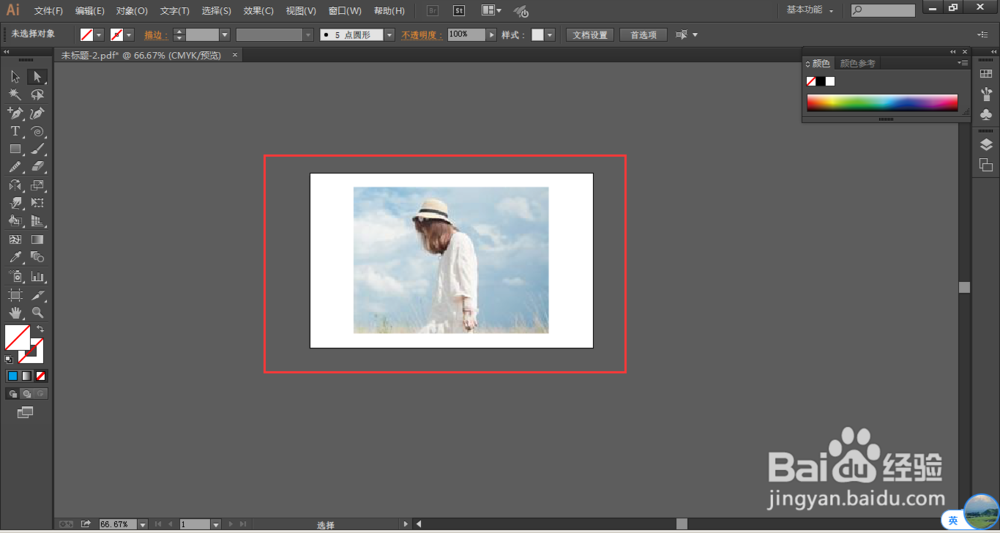
6、如果在属性栏中未找到文档设置选项属性,可以点击文件-文档设置,也可以使用快捷键shift+O,快速进入编辑状态


时间:2026-04-29 12:29:01
1、打开Adobe Illustrator文档后,在属性栏中找到-文档设置属性,点击打开
2、在文档设置栏中,选择点击-编辑画板
3、点击编辑画板确定后,画板就会进入编辑状态,在属性栏中更改上方的宽高值,可以更改画板大小
4、也可以通过鼠标拖动来可以改变文档的大小,按住alt键拖拽可以复制出画板
5、按esc键可以重新回到正常状态
6、如果在属性栏中未找到文档设置选项属性,可以点击文件-文档设置,也可以使用快捷键shift+O,快速进入编辑状态
