Ai中创建包含渐变色的散点画笔

 时间:2026-04-28 09:47:14

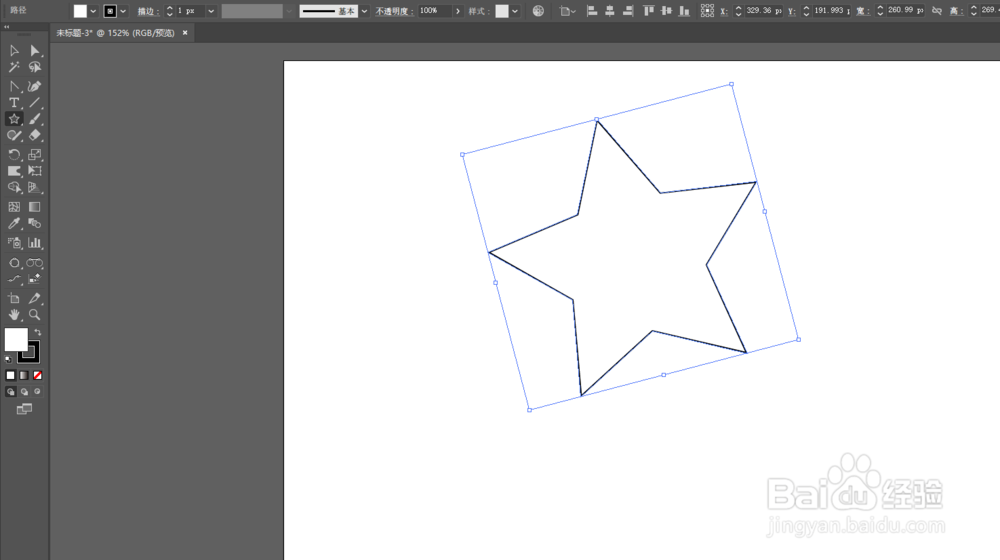
1、创建一个800px*600px的画板,选择“星形工具”,画出一个五角星。
Ai中创建包含渐变色的散点画笔

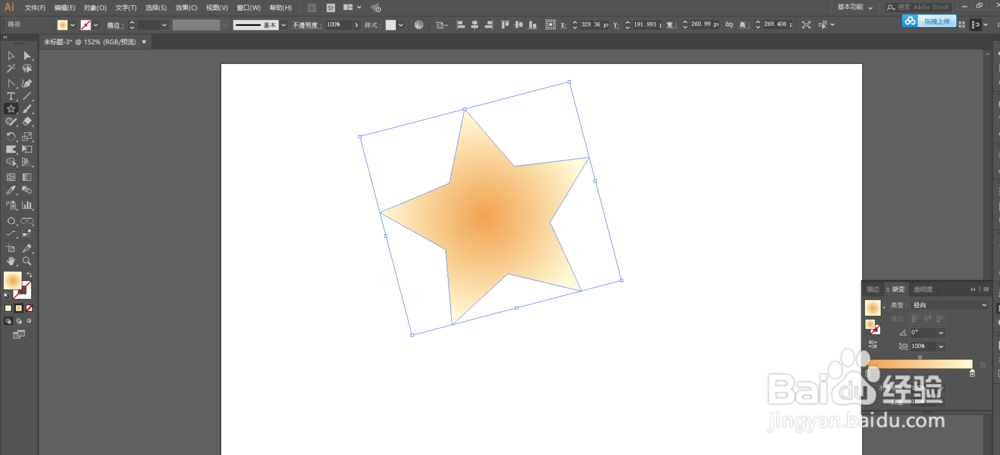
2、关闭五角星的描边,并把该五角星的填充色设置为我们需要的渐变色。

Ai中创建包含渐变色的散点画笔

3、使用“选择工具”选中该五角星后,选择“对象”-“扩展”打开对话框,选择“将渐变扩展为渐变网格”选项。

Ai中创建包含渐变色的散点画笔

4、再次使用“选择工具”选中该五角星后,选择“对象”-“拼合透明度”打开对话框,选择“保留Alpha透明度”选项。

Ai中创建包含渐变色的散点画笔

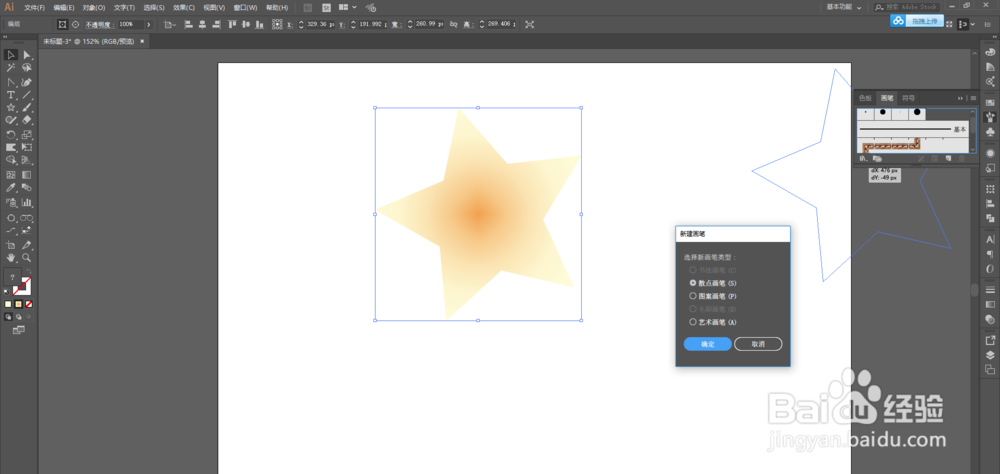
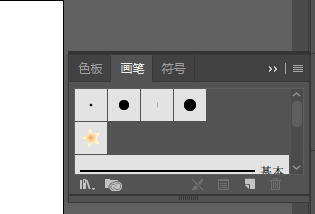
5、此时再把五角星拖到画笔面板中,选择“散点画笔”选项即可。

Ai中创建包含渐变色的散点画笔

6、在弹出来的“散点画笔选项”面板中按照我们的需要调整参数,点击“确定”即完成此次带有渐变色的散点画笔的设置。
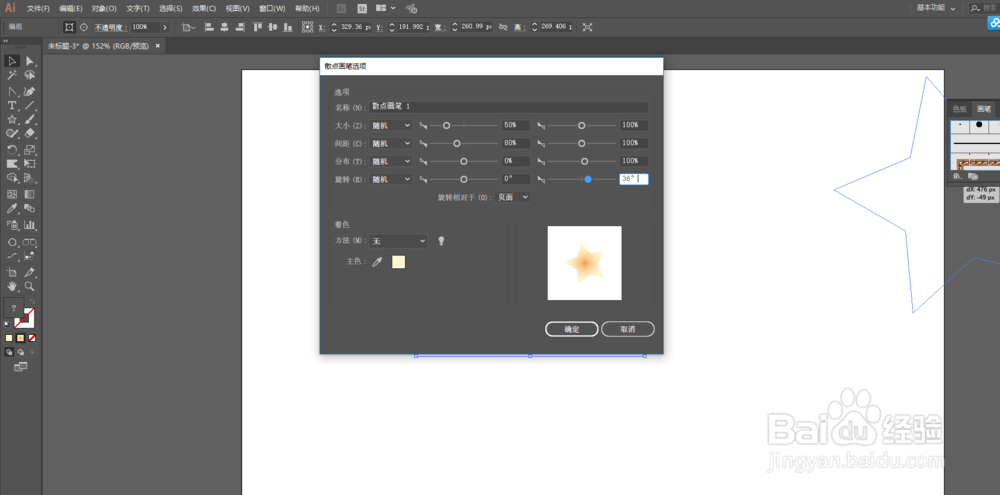
Ai中创建包含渐变色的散点画笔

7、终于可以设置非单一色的散点画笔了,开心~~

Ai中创建包含渐变色的散点画笔

  • 初学AI排版对齐的问题
  • ai怎么在图层里选择多个对象
  • 路径橡皮擦工具在哪里
  • AI中怎么把多个图形的上下间距调成一样的?
  • AI如何描边画箭头
  • 热门搜索
    叶酸片什么时候吃 7月1日是什么节 鼻子流血是什么原因 噬菌体是什么 赶快的近义词是什么 凯格尔运动害了多少人 什么是美术 三五之夜的三五是什么 小黄瓜的腌制方法 什么是打油诗