批量处理Excel输入身份证号码显示E+17或000

 时间:2026-04-24 02:45:45

1、首先我们需要先给我们word里的身份证号码前加一个英文输入法下的逗号(,)

Ctrl+F查找替换,我们身份证号码是有规律的都是375开始,所以我们把375替换为,375

批量处理Excel输入身份证号码显示E+17或000

批量处理Excel输入身份证号码显示E+17或000

2、然后将文本内容复制粘贴到excel的单元格内,

直接在Word的替换是为了粘贴到excel后不会出现E+17或者000,一旦出现E+17或者000,excel中就没有你原来的身份证号码的数据了

批量处理Excel输入身份证号码显示E+17或000

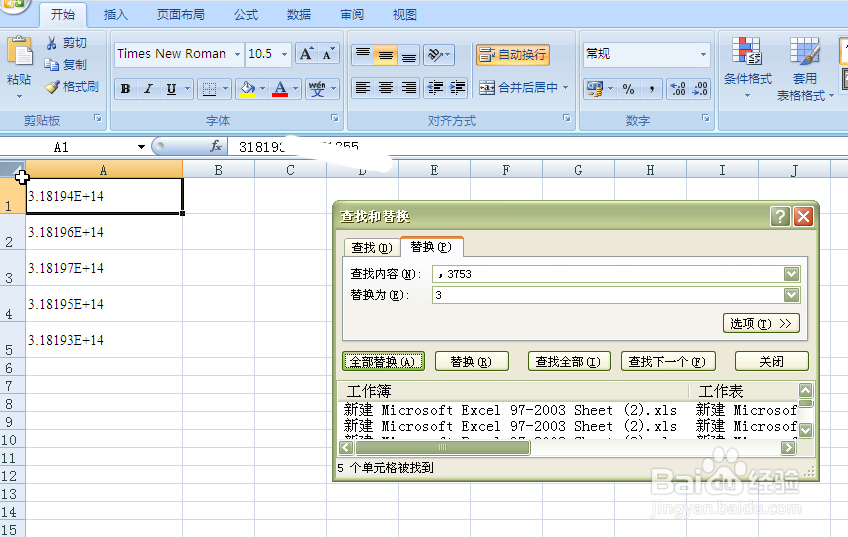
3、我们的身份号码之所以显示E+17或者000,是因为数字太多,多三位数,所以我们要给身份证号码减少三位共同的数字,也就是开头的375,Ctrl+F查找替换

,3753替换为3
批量处理Excel输入身份证号码显示E+17或000

批量处理Excel输入身份证号码显示E+17或000

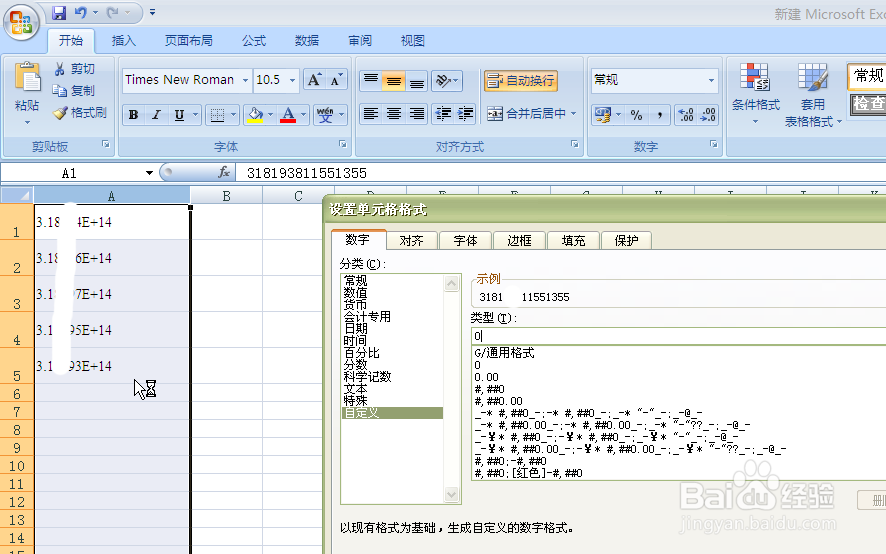
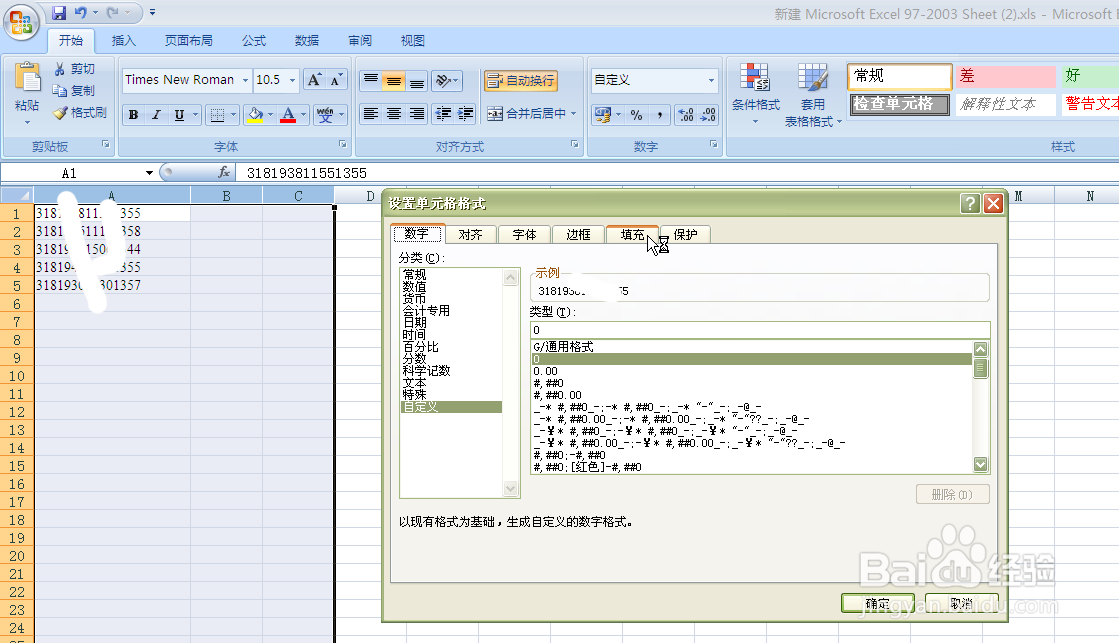
4、选中ABC三列,修改单元格格式-自定义-类型-填0

后期我们要显示身份证所有的位数显示在C列,所以一次性修改了
批量处理Excel输入身份证号码显示E+17或000

5、B1单元格输入我们之前删掉的375,下拉填充

批量处理Excel输入身份证号码显示E+17或000

6、C1单元格输入公式=B1&A1 

回车后下拉填充

完成

批量处理Excel输入身份证号码显示E+17或000

批量处理Excel输入身份证号码显示E+17或000

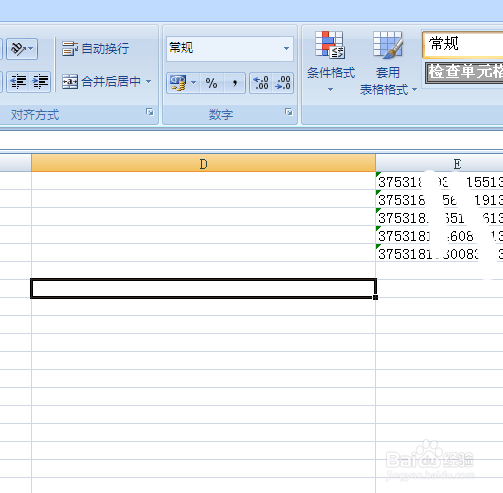
7、因为是公式,所以需要复制粘贴一遍,复制身份证号码,选择性粘贴,数值,确定,这样我们就可以得到单元格左上角带绿三角的身份证号码了,粘贴到哪里都可以使用。

批量处理Excel输入身份证号码显示E+17或000

批量处理Excel输入身份证号码显示E+17或000

批量处理Excel输入身份证号码显示E+17或000

  • 粘贴身份证号码变成000
  • EXCEL中输入身份证号变成E+17怎么办
  • 身份证号显示e+17怎么恢复
  • excel身份证号批量恢复全码
  • 表格中的身份证号码变成了e+17怎么恢复
  • 热门搜索
    枸杞红枣泡水喝的功效 怎么转换mp4格式 闽南理工学院怎么样 如何区分积食呕吐和受凉呕吐 阳澄湖在哪里哪个省的 如何制作表格 如何合并pdf文件 极品飞车17怎么玩 大别山旅游 电信如何查询流量