1、打开PS后,选择左侧工具栏中的椭圆工具在画板中绘制形状
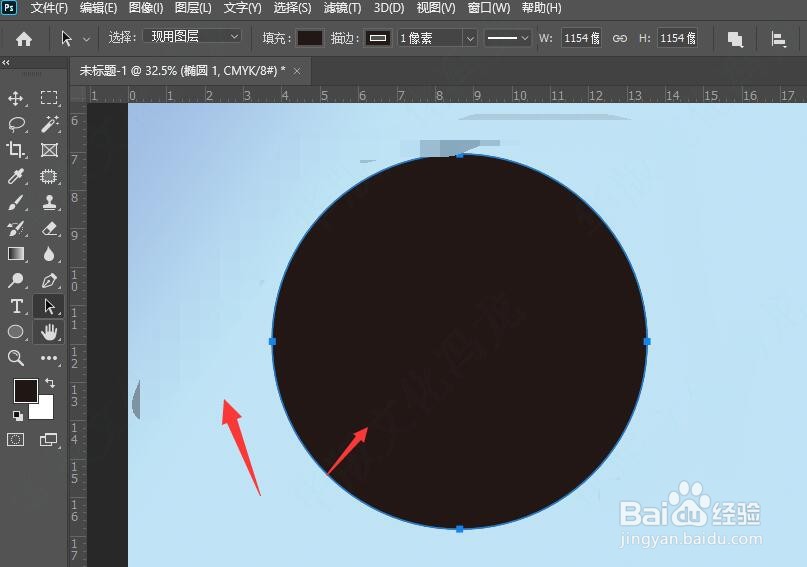
2、使用路径选择工具将形状选中,然后ctrl+c,ctrl+v将其复制,再将其自由变换
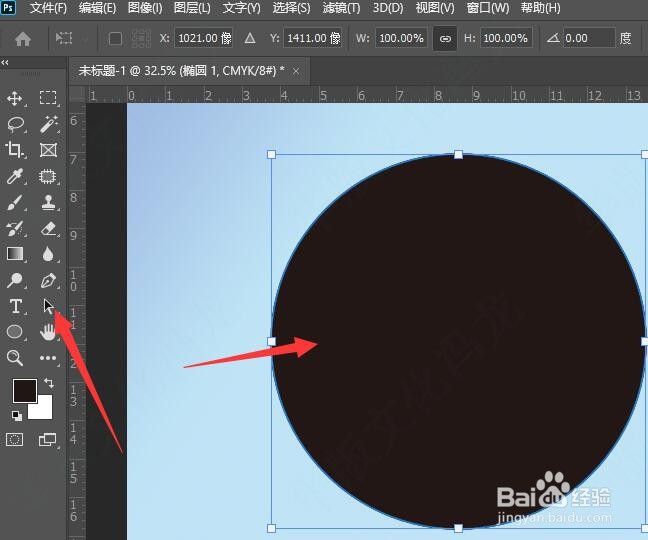
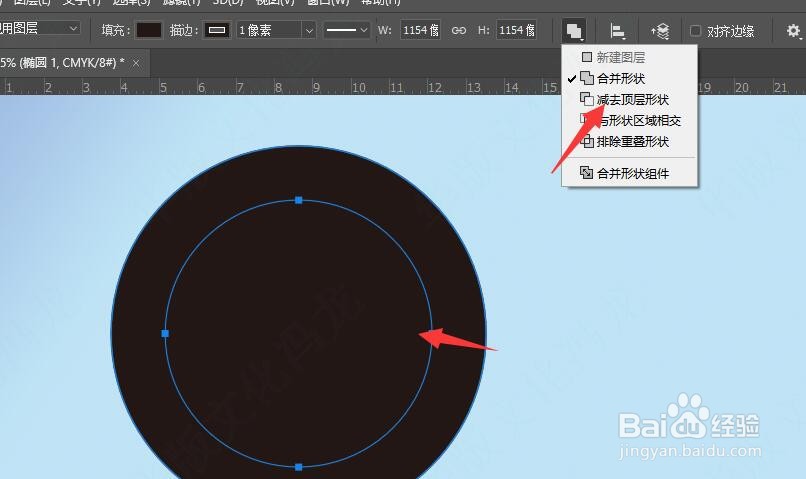
3、调整复制形状变换大小,回车确定后,选择上方的【减去顶层形状】,这样得到如图形状
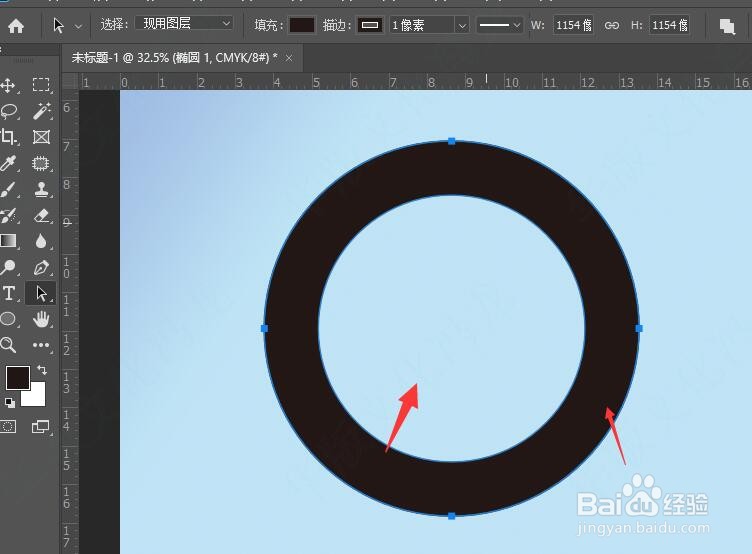
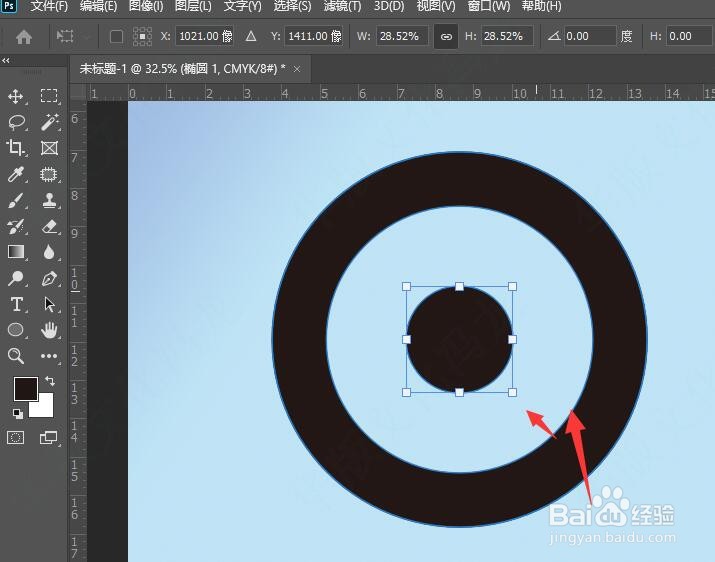
4、然后同理,再次使用路径选择工具选择背景形状,将其复制再自由变换调整大小,最后得到如图的同图层同心圆形状。
时间:2026-04-23 22:15:07
1、打开PS后,选择左侧工具栏中的椭圆工具在画板中绘制形状
2、使用路径选择工具将形状选中,然后ctrl+c,ctrl+v将其复制,再将其自由变换
3、调整复制形状变换大小,回车确定后,选择上方的【减去顶层形状】,这样得到如图形状
4、然后同理,再次使用路径选择工具选择背景形状,将其复制再自由变换调整大小,最后得到如图的同图层同心圆形状。
