PowerPoint2010怎么插入燕尾型箭头

 时间:2026-04-29 01:52:58

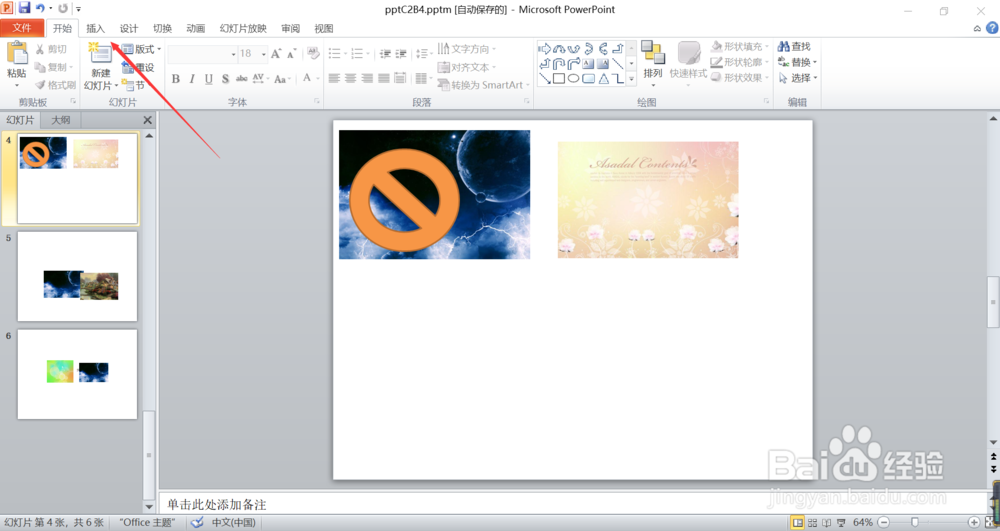
1、第一、首先进入到我们要插入燕尾型箭头的PowerPoint的主界面,也就是哪一页幻灯片,如下图所示。
PowerPoint2010怎么插入燕尾型箭头

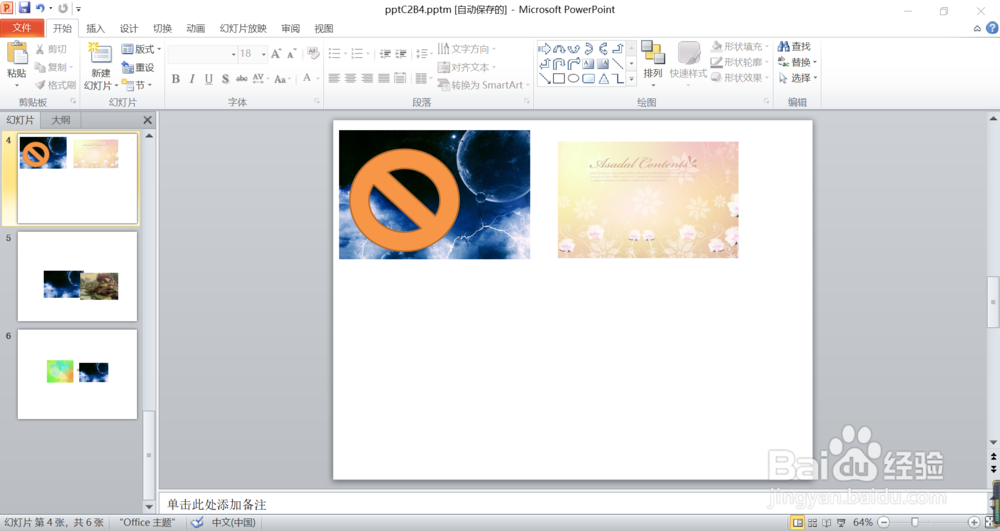
2、第二、点击上方开始旁边的插入按钮,如下图所示。

PowerPoint2010怎么插入燕尾型箭头

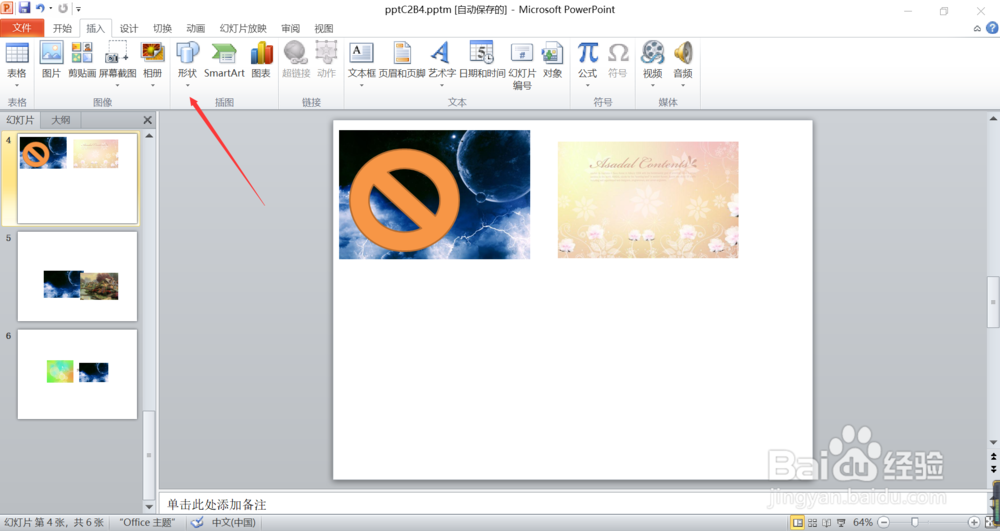
3、第三、在插入选型卡下方的插图功能组中,找到形状,smartart、图表里面的形状按钮,点击进入,如下图所示。
PowerPoint2010怎么插入燕尾型箭头

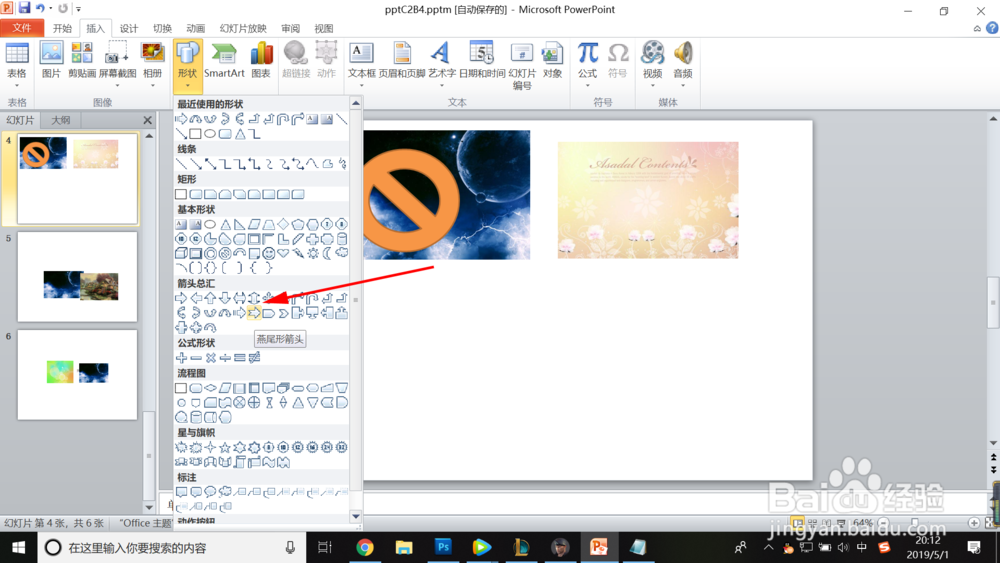
4、第四、在形状弹出的对话框里面,找到箭头汇总里面的燕尾型箭头,如下图所示。
PowerPoint2010怎么插入燕尾型箭头

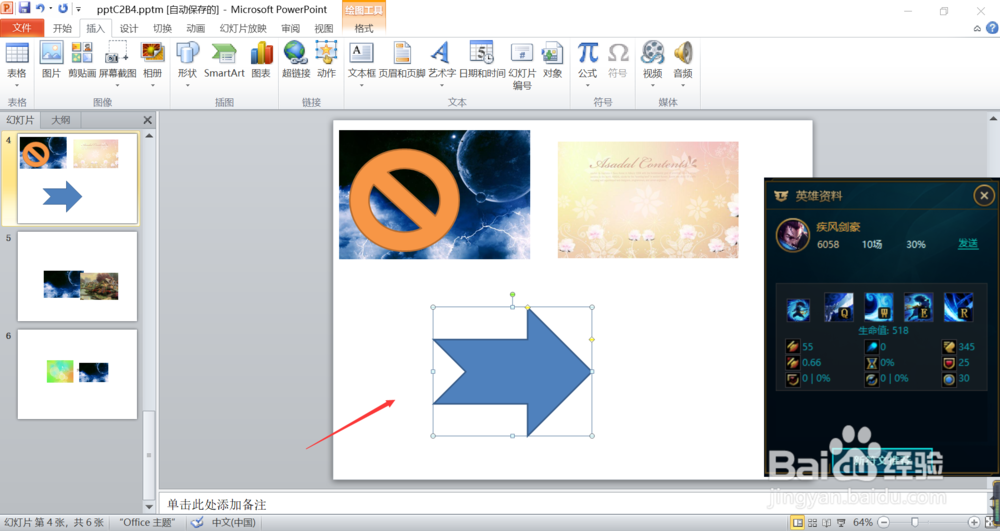
5、第五、点击选择燕尾型箭头,在你需要燕尾型箭头的位置绘制出一个燕尾型箭头的形状,如下图所示。
PowerPoint2010怎么插入燕尾型箭头

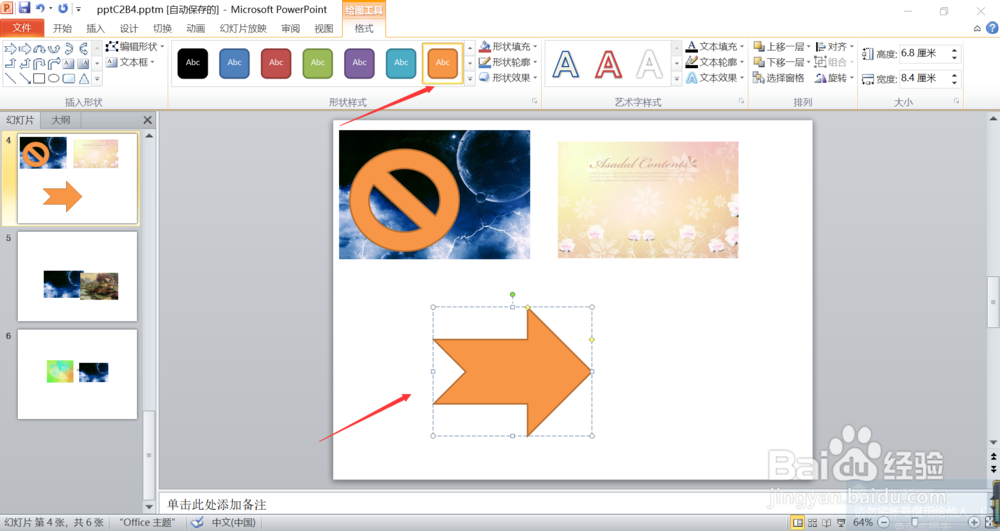
6、第六、你同样也可以找到上方的绘图工具里面找到一个合适的样式,使其更加美观,如下图所示。
PowerPoint2010怎么插入燕尾型箭头

  • 如何在wps演示中创建垂直框列表
  • Word中的标题怎么快速批量修改?
  • 文档中怎么插入智能图形
  • Word2010中怎么插入文本框?
  • WPS word如何设置奇偶页不同的文本水印?
  • 热门搜索
    otherwise什么意思 神州指什么 什么是直销 吸氧机什么牌子好 fancy是什么意思 维生素d2注射液 condition是什么意思 移动硬盘有什么用 酸黄瓜的腌制方法 三座大山是什么