PowerPoint 2016中如何去掉ppt模板自带的logo?

 时间:2026-04-21 23:59:06

1、打开ppt。

启动PowerPoint 2016,打开一个用ppt模板制作的ppt。

PowerPoint 2016中如何去掉ppt模板自带的logo?

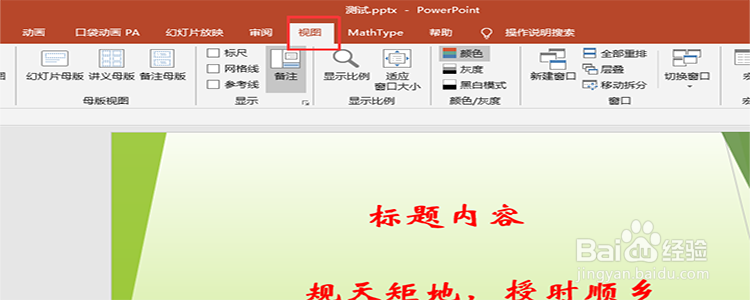
2、点击“视图”。

接着点击顶部菜单栏中的“视图”菜单,点击它。

PowerPoint 2016中如何去掉ppt模板自带的logo?

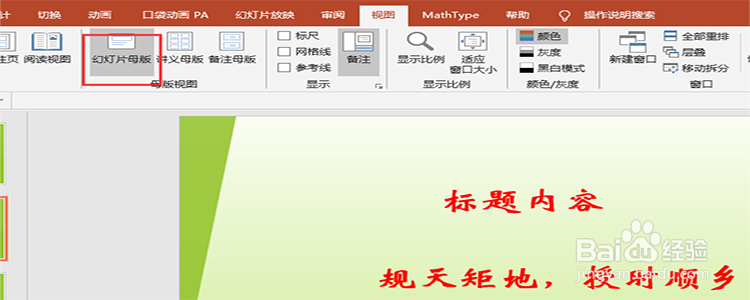
3、点击“幻灯片母版”。

展开“视图”这个菜单,展开它,在子选项中找到“幻灯片母版”这个选项,点击它。
PowerPoint 2016中如何去掉ppt模板自带的logo?

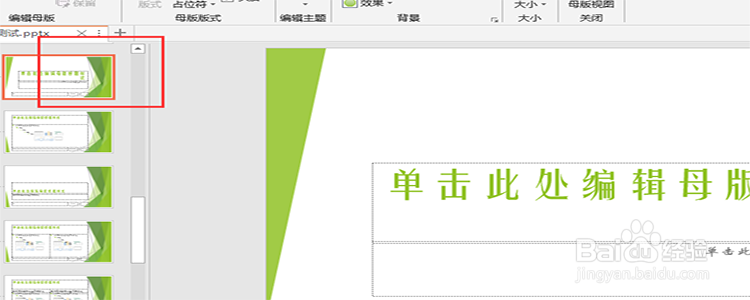
4、选中第一个幻灯片。

点击了“幻灯片母版”之后,在列出的很多的幻灯片中,选择第一个幻灯片。
PowerPoint 2016中如何去掉ppt模板自带的logo?

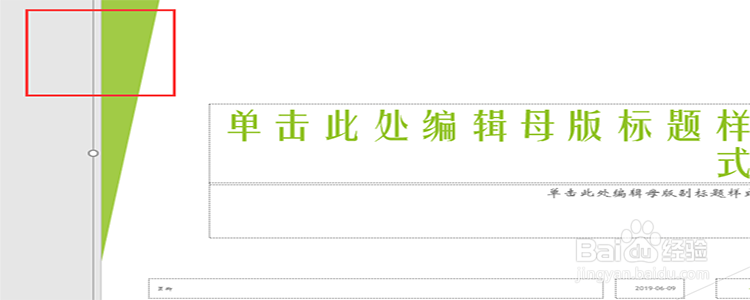
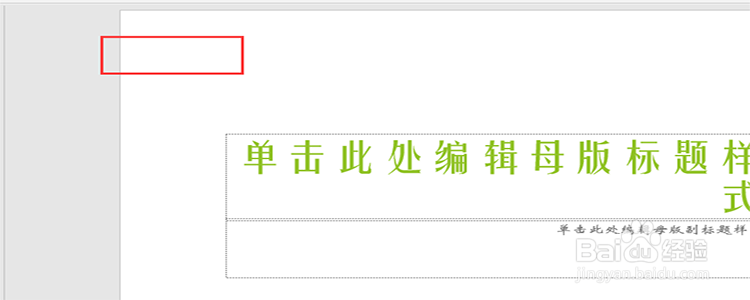
5、选中logo。

在第一个幻灯片中,找到我们要删除的logo,选中它。

PowerPoint 2016中如何去掉ppt模板自带的logo?

6、点击“删除”。

选中了母版中的logo之后,点击“delete键”删除即可。
PowerPoint 2016中如何去掉ppt模板自带的logo?

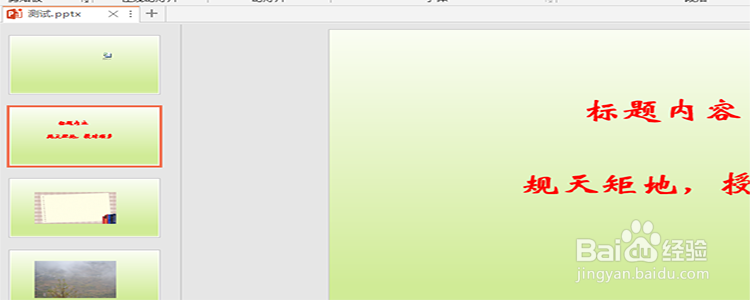
7、关闭母版视图。

删除之后,我们点击“关闭母版视图”,回到普通视图,我们发现ppt模板中自带的logo就不见了。
PowerPoint 2016中如何去掉ppt模板自带的logo?

  • ppt中给图片添加爆炸形状和预设效果
  • PPT如何才能让星星图案转动起来
  • 一步操作把许多图片同时插入不同幻灯片内
  • ppt幻灯片怎么制作开场动画
  • ppt鼠标点击文字出现下划线动画怎么制作?
  • 热门搜索
    微商怎么做推广 老是咳嗽怎么办 ios14分屏功能怎么开 鼻子出血怎么办 怎么回到过去 微家书怎么写 我的世界猫怎么驯服 电脑怎么赚钱 微信怎么赚钱 怎么除去青春痘