PPT如何制作逐渐展开的动画效果

 时间:2026-02-15 22:27:07

1、    如图所示图片,现在要制作逐渐将图片显示出来的效果
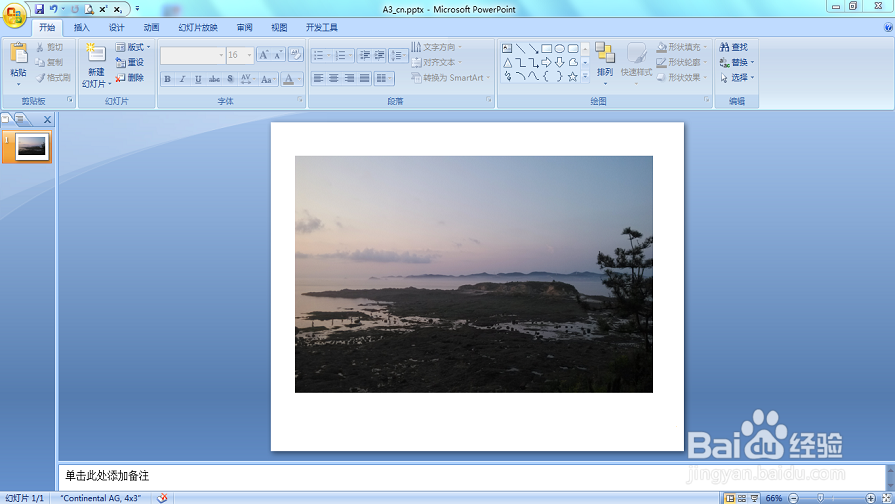
PPT如何制作逐渐展开的动画效果

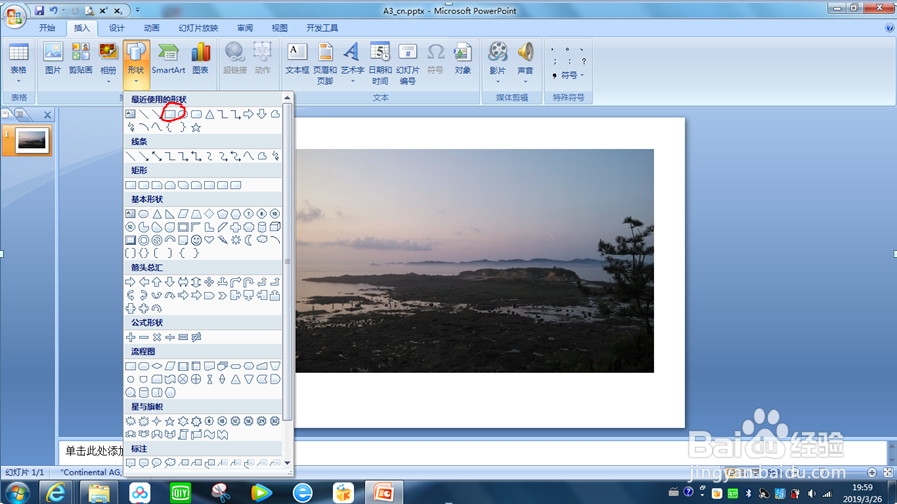
2、    点击“插入”->“形状”

PPT如何制作逐渐展开的动画效果

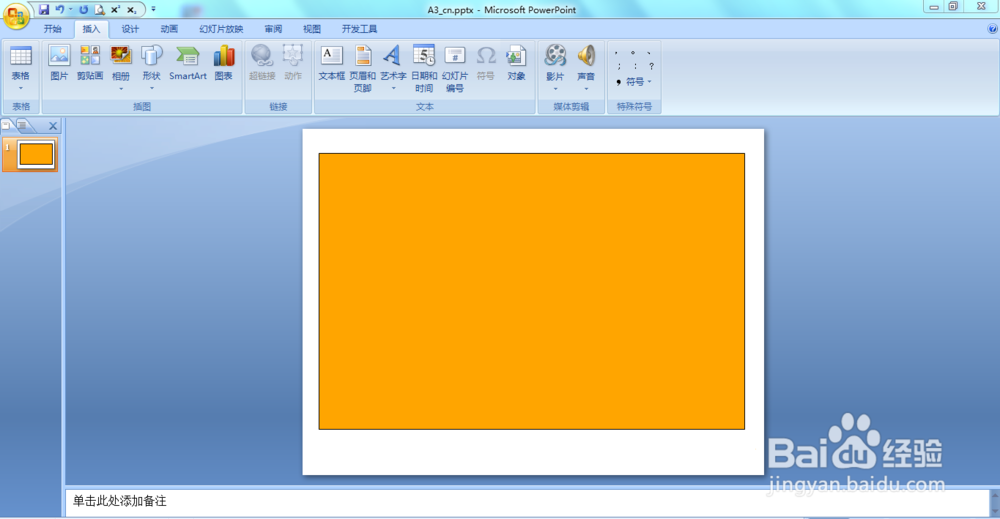
3、    选择“矩形”,插入一个将图片全部覆盖的矩形

PPT如何制作逐渐展开的动画效果

PPT如何制作逐渐展开的动画效果

4、    点击“开始”->“形状填充”->“白色”

PPT如何制作逐渐展开的动画效果

5、    点击“开始”->“形状轮廓”->“无”

PPT如何制作逐渐展开的动画效果

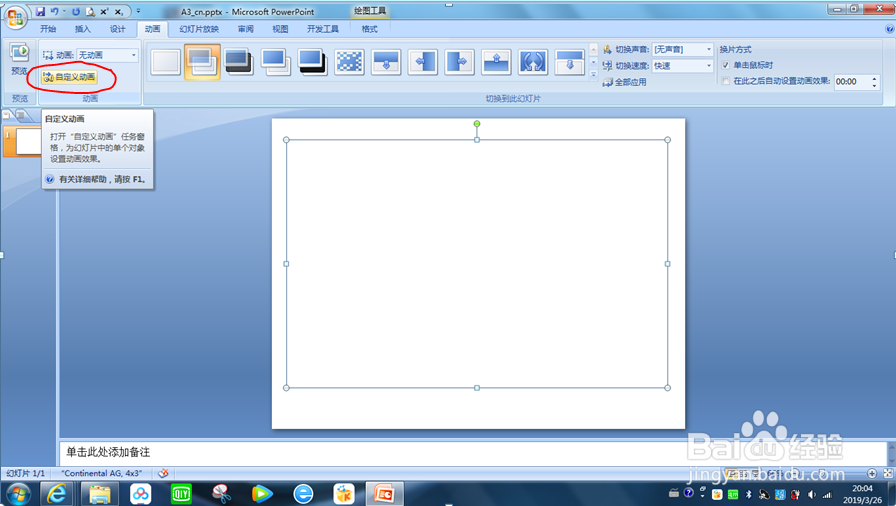
6、    这样就制作了一个和背景色一样的白色矩形,鼠标左键单击,选中矩形,点击“动画”

PPT如何制作逐渐展开的动画效果

7、    选择“自定义动画慎追宿”

PPT如何制作逐渐展开的动画效果

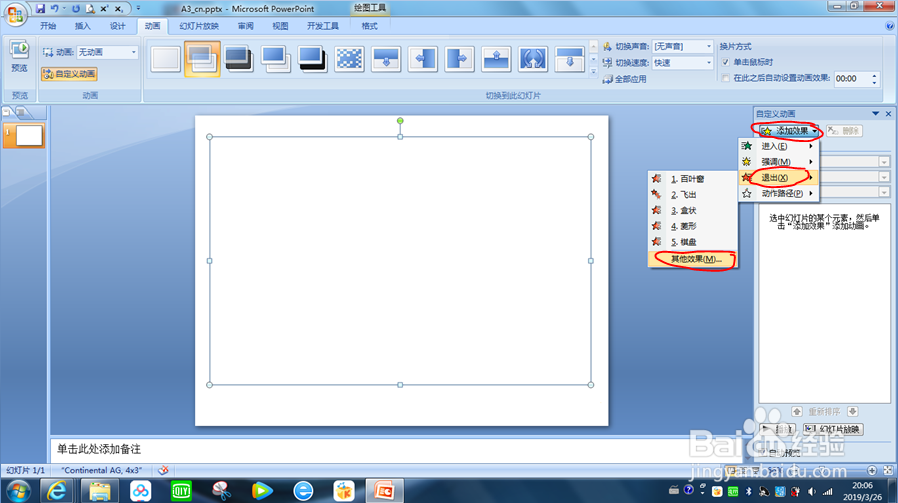
8、    在弹出的对话框中选择“屈贪添加效果”->“退出”->“其他效果”

PPT如何制作逐渐展开的动画效果

9、    在弹出的对话框中选择“缓慢移出”->“确定”,这样播放的效果就是白色矩形后的图片会逐渐显祝脾示出来

PPT如何制作逐渐展开的动画效果

  • PPT幻灯片中如何怎样插入动作设置
  • ppt如何设置“形状”的动画效果
  • PPT如何设置图案填充背景
  • ppt动作按钮在哪
  • 在PPT中创建射线列表的方法介绍
  • 热门搜索
    女孩名字大全 除甲醛方法 丸子汤怎么做好吃 南天竹的养殖方法 四季豆怎么做好吃 怎么样才能丰胸 祛痘方法 料理机怎么用 成语大全 四字成语 宝宝打喷嚏流鼻涕怎么办