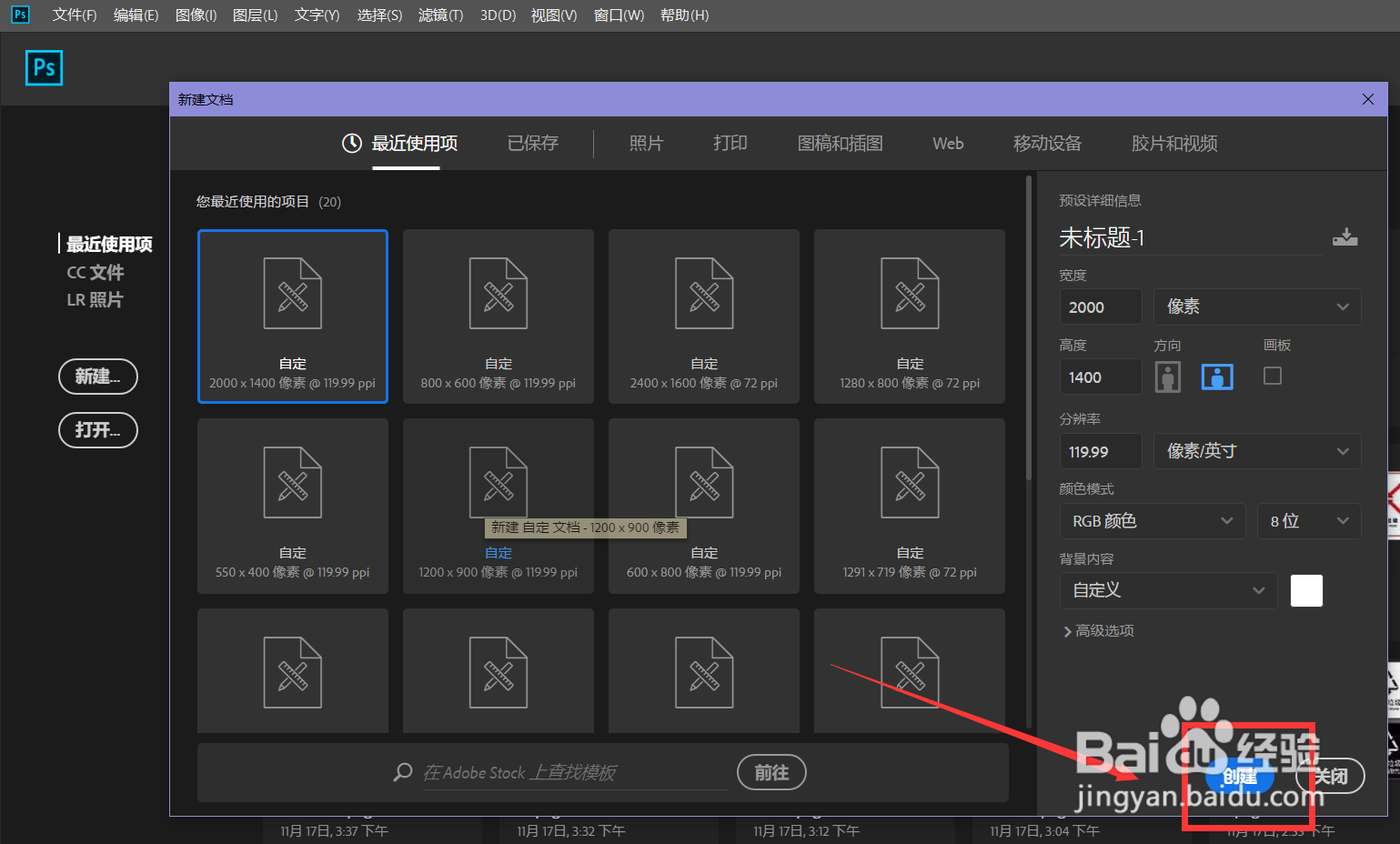
1、首先,我们打开photoshop,新建空白画布。
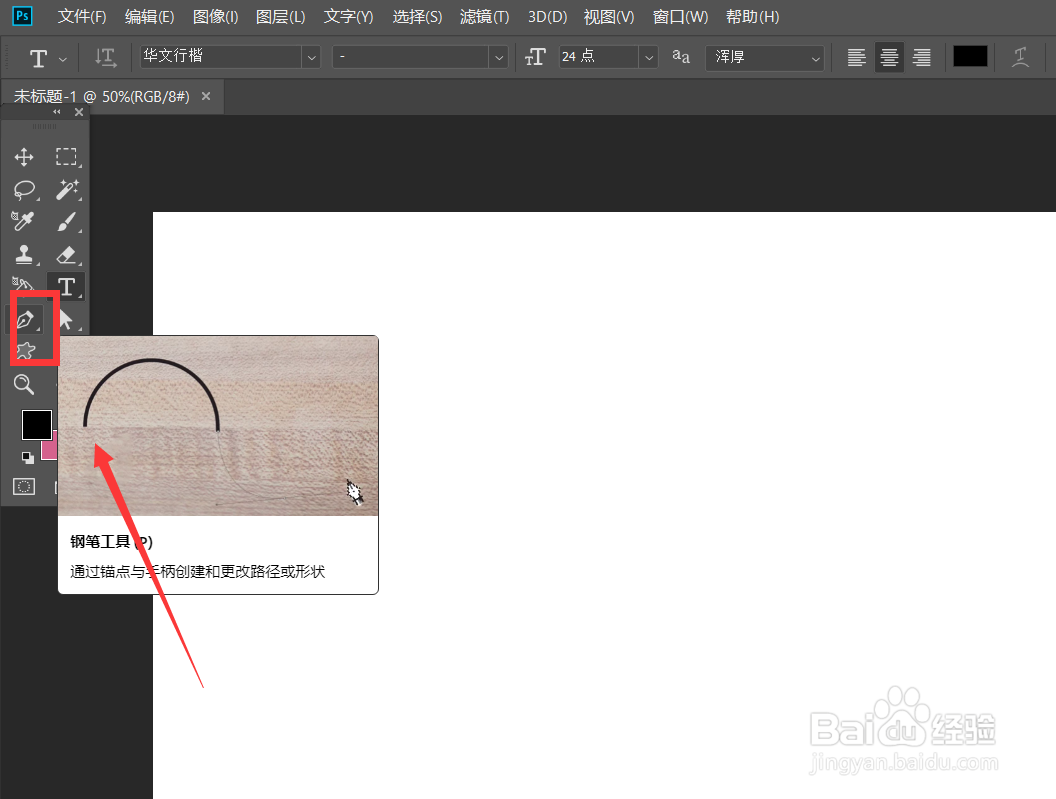
2、下面,我们在左侧工具栏找到钢笔工具,如下图所示。
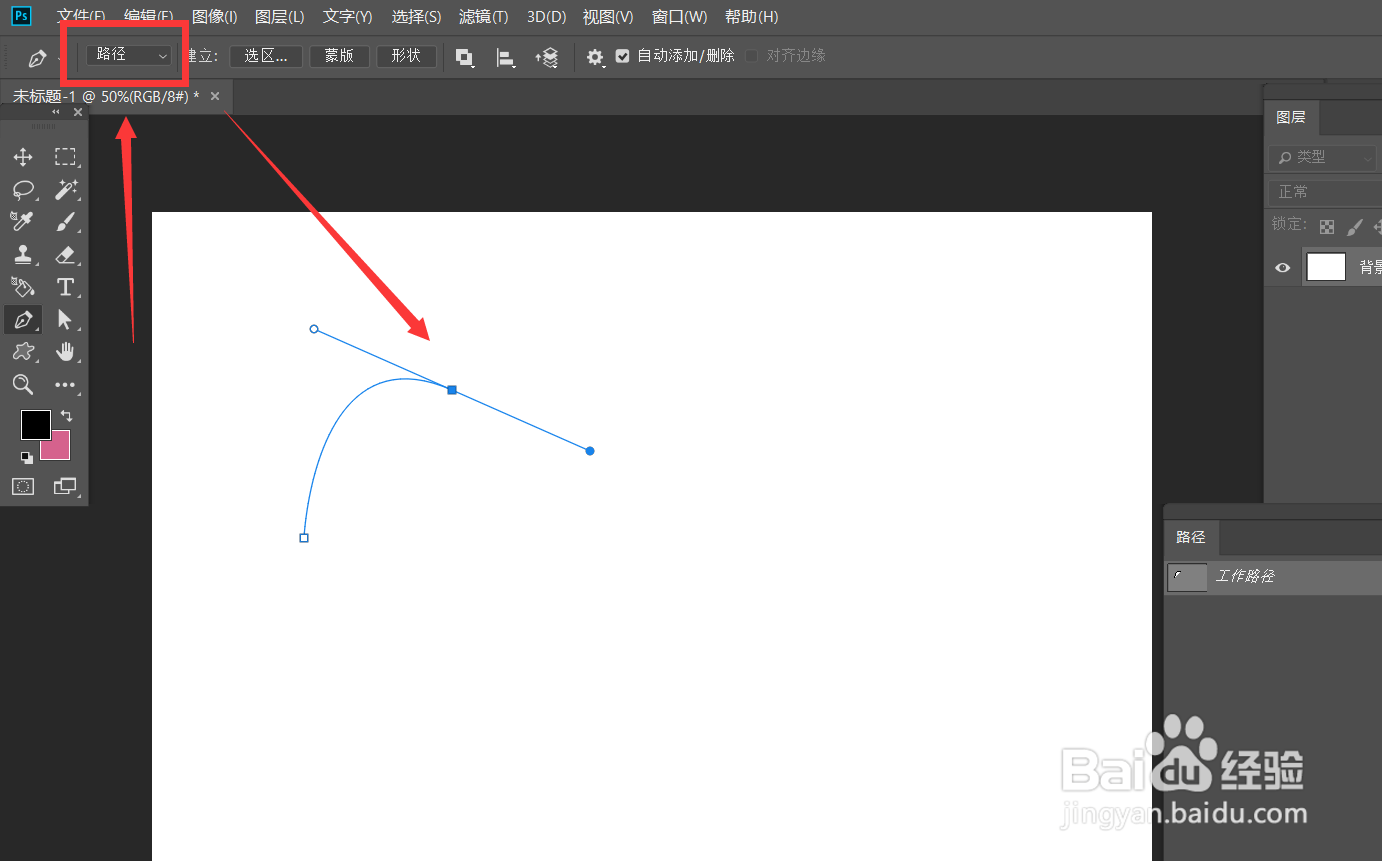
3、下面,我们将钢笔工具的属性定位【路径】,用鼠标在画布上点击,如下图,两点之间的线条可以自行调节。
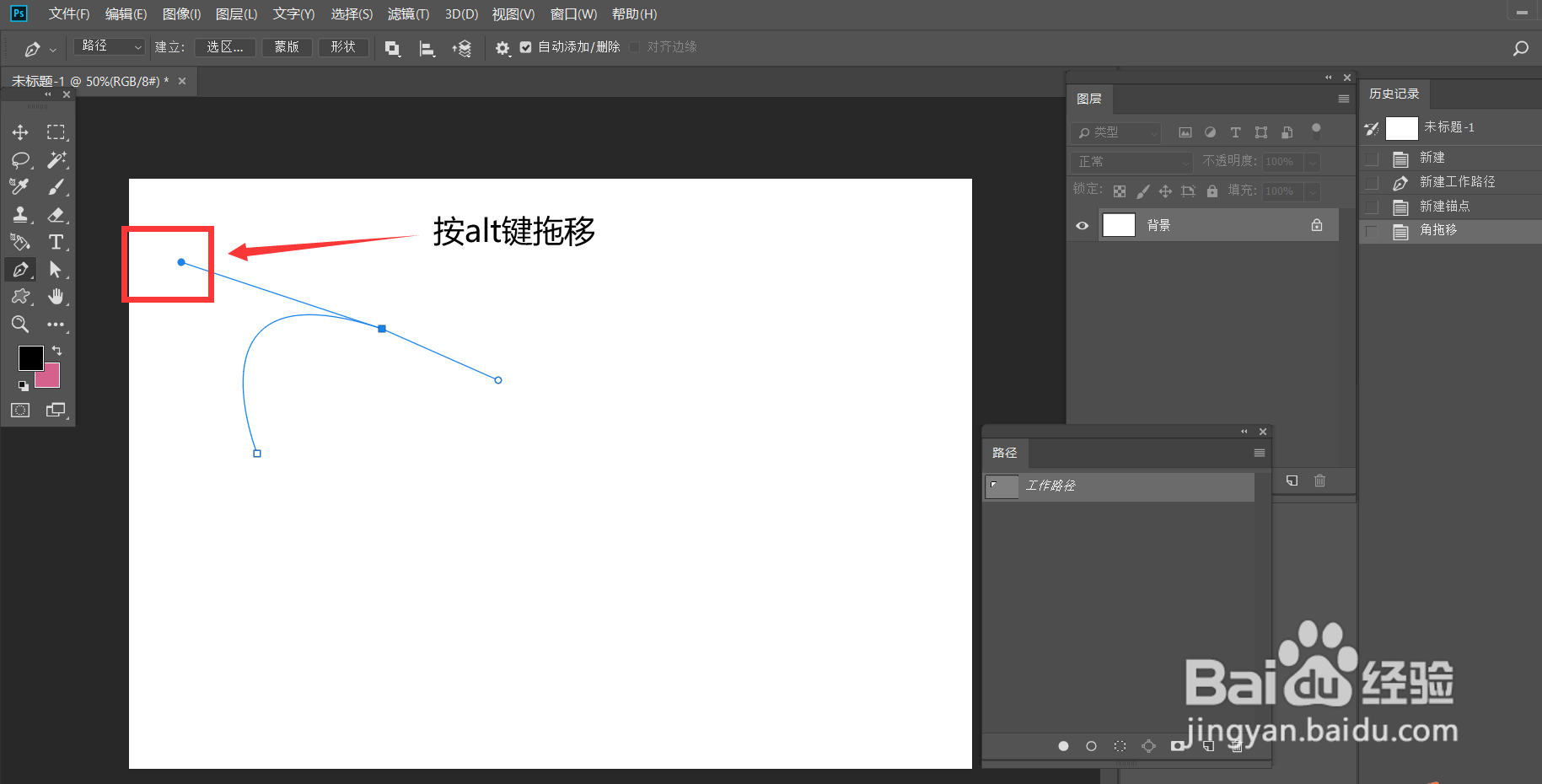
4、我们按住alt键的同时拖动靠近连接线的锚点,即可调节连接线的曲度。
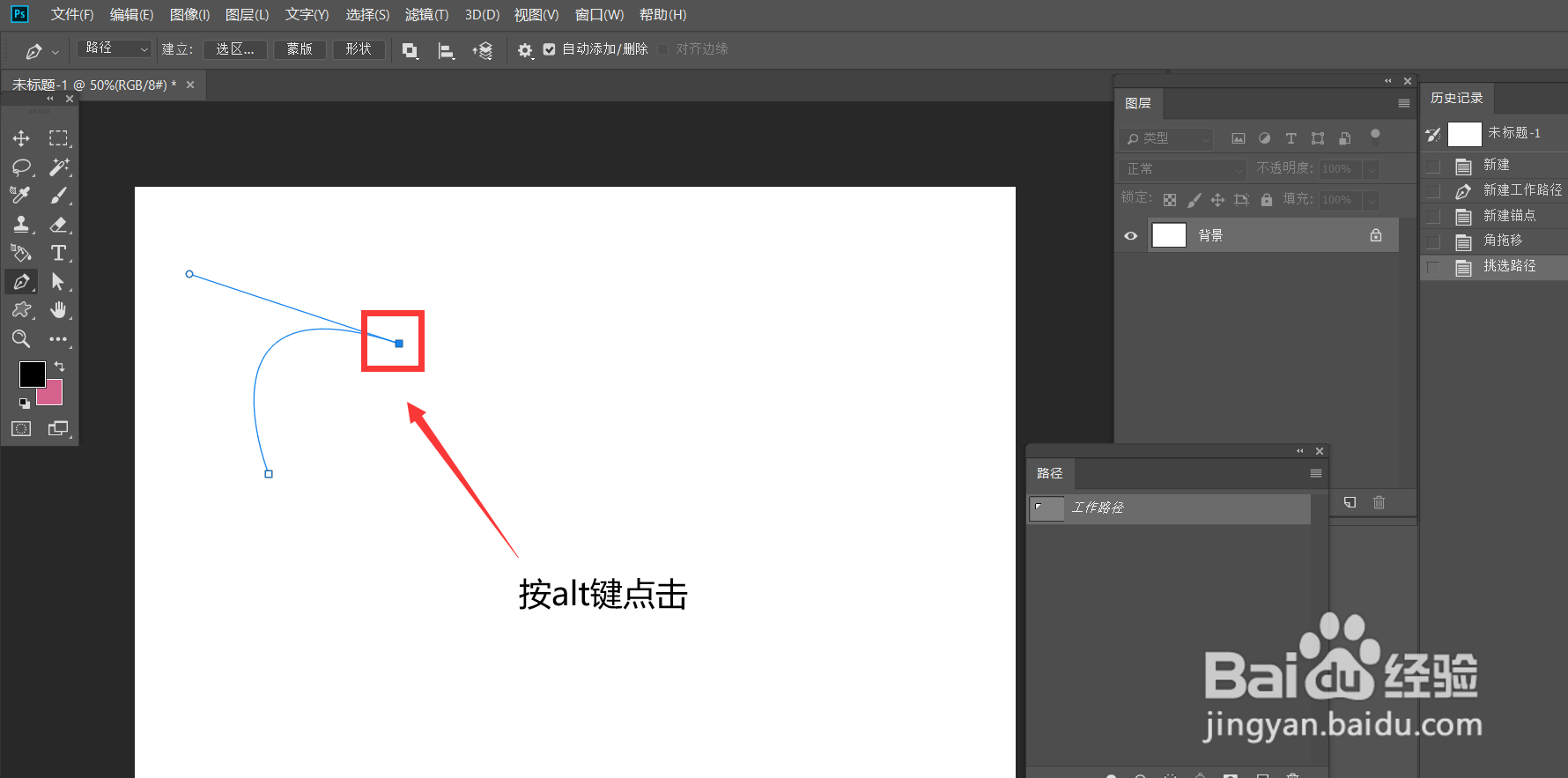
5、我们按住alt键点击第二个钢笔的落笔点,即可去除锚点,挑选下一路径。
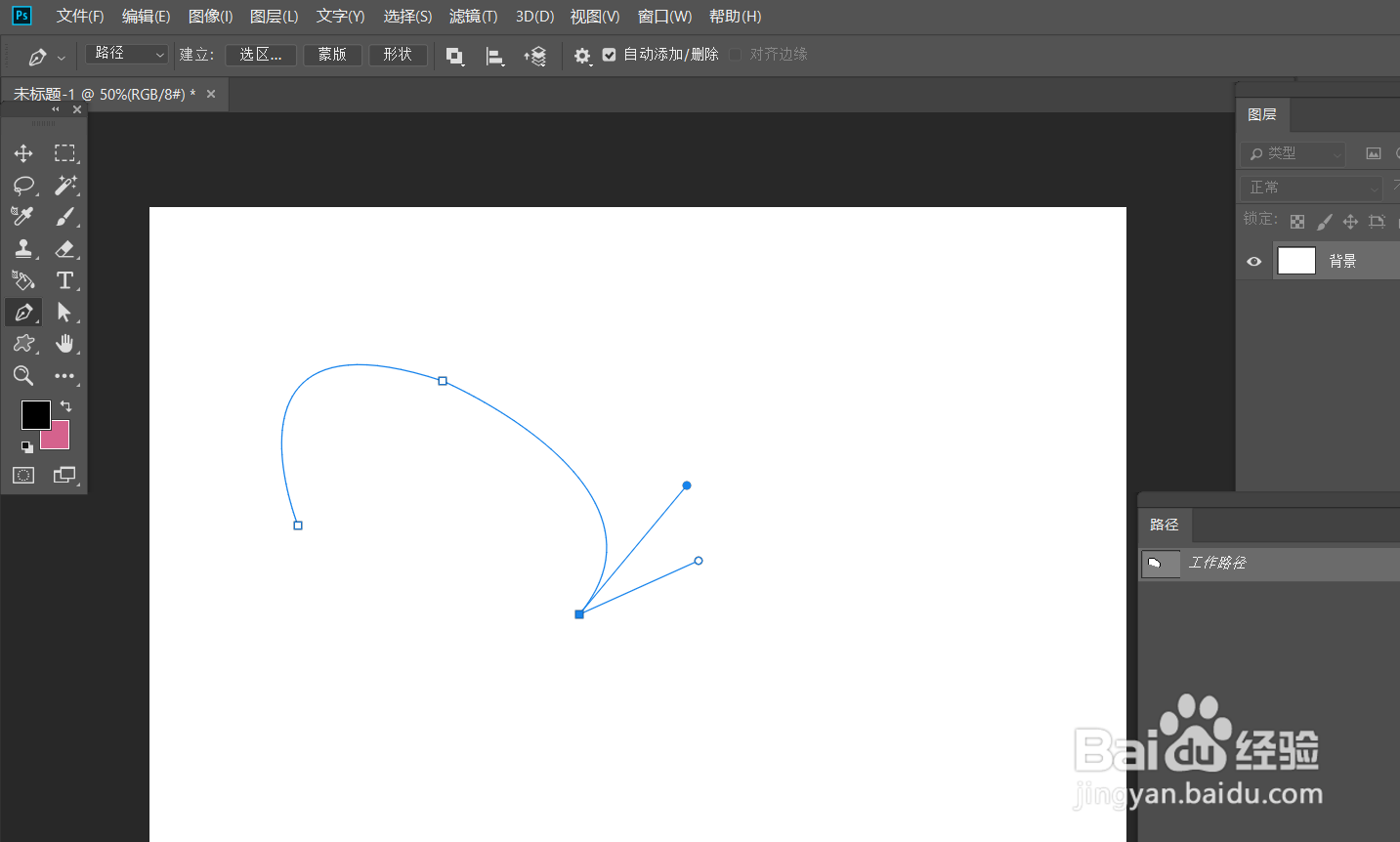
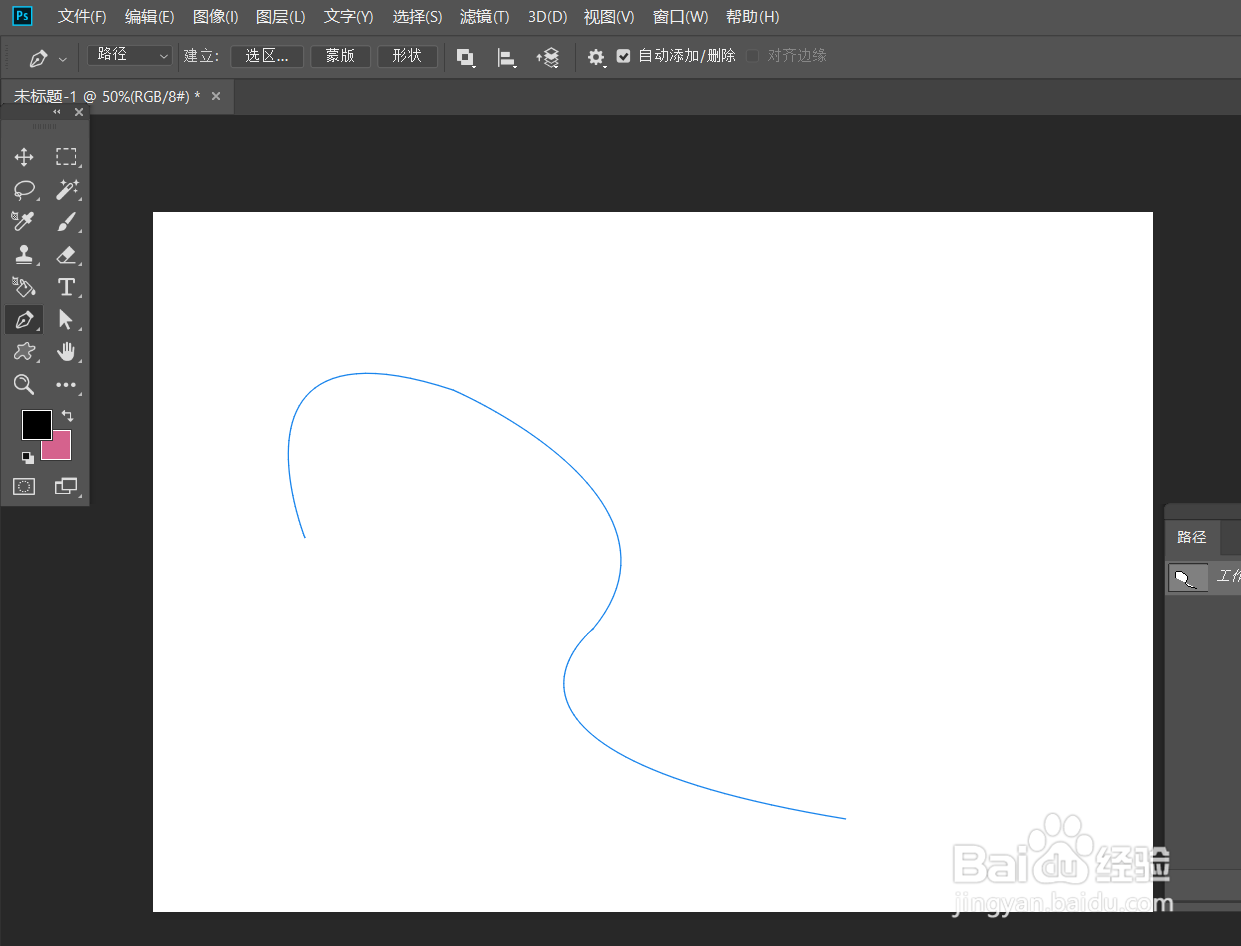
6、如下图所示,我们重复第四五步的操作,即可不断延续路径,当路径描画完成后,按esc键即可结束钢笔路径。
时间:2026-04-23 21:17:45
1、首先,我们打开photoshop,新建空白画布。
2、下面,我们在左侧工具栏找到钢笔工具,如下图所示。
3、下面,我们将钢笔工具的属性定位【路径】,用鼠标在画布上点击,如下图,两点之间的线条可以自行调节。
4、我们按住alt键的同时拖动靠近连接线的锚点,即可调节连接线的曲度。
5、我们按住alt键点击第二个钢笔的落笔点,即可去除锚点,挑选下一路径。
6、如下图所示,我们重复第四五步的操作,即可不断延续路径,当路径描画完成后,按esc键即可结束钢笔路径。
