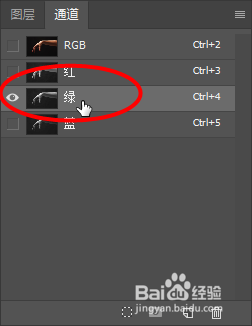
1、选择通道,然后选择黑白分明明显的通道,然后复制一层
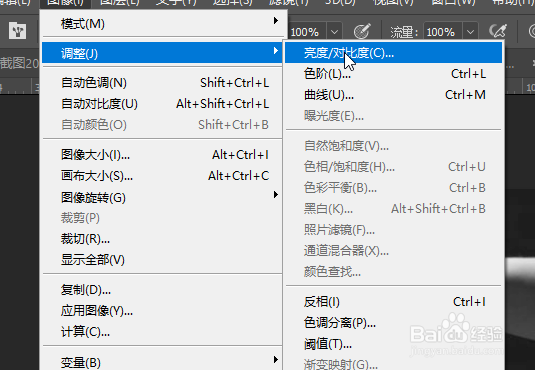
2、接着选择图层-调整-亮度
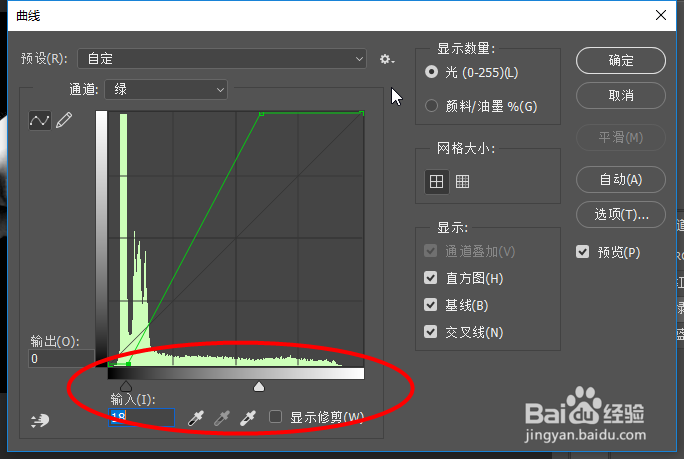
3、然后将黑白调整更加分明,点击确定
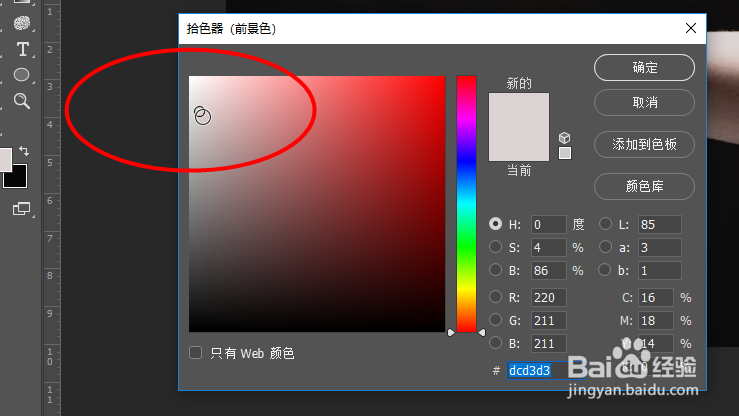
4、接着点击捨色器,选择相对较白的颜色,然后选择确定,接着点击Ctrl+delete进行调整
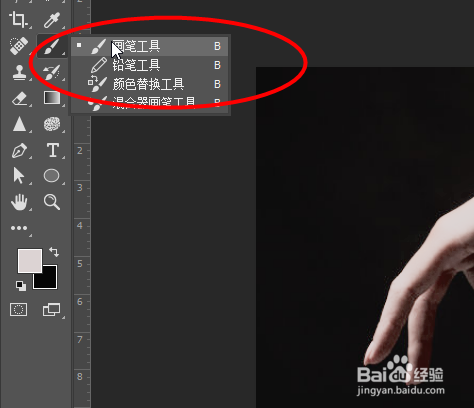
5、接着选择工具栏中的画笔工具进行精修
6、最后就可以看到效果对比


时间:2026-05-05 11:56:09
1、选择通道,然后选择黑白分明明显的通道,然后复制一层
2、接着选择图层-调整-亮度
3、然后将黑白调整更加分明,点击确定
4、接着点击捨色器,选择相对较白的颜色,然后选择确定,接着点击Ctrl+delete进行调整
5、接着选择工具栏中的画笔工具进行精修
6、最后就可以看到效果对比
