1、双击桌面上的WPS文字图标,打开WPS软件

2、单击左上角,选择文件,单击新建。


3、单击菜单栏中的单击插入,拖选插入表格行数列数。
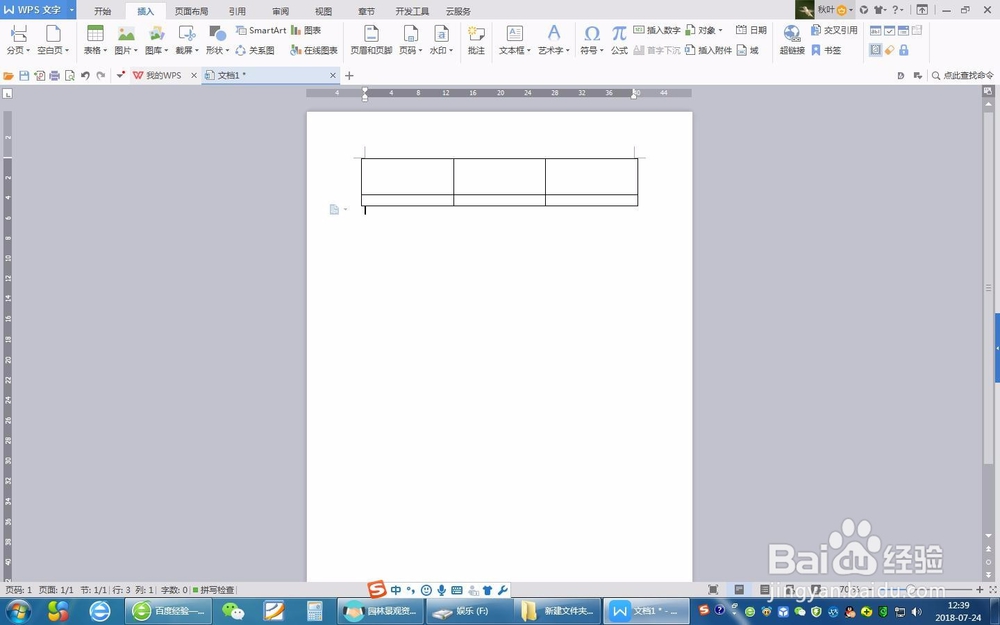

4、需新增行时,将鼠标光标移动到需增加表格行的上一行表格框外,按一下键盘上的Enter键即可新增一行表格,并且列数、行高都与原表格属性相同。


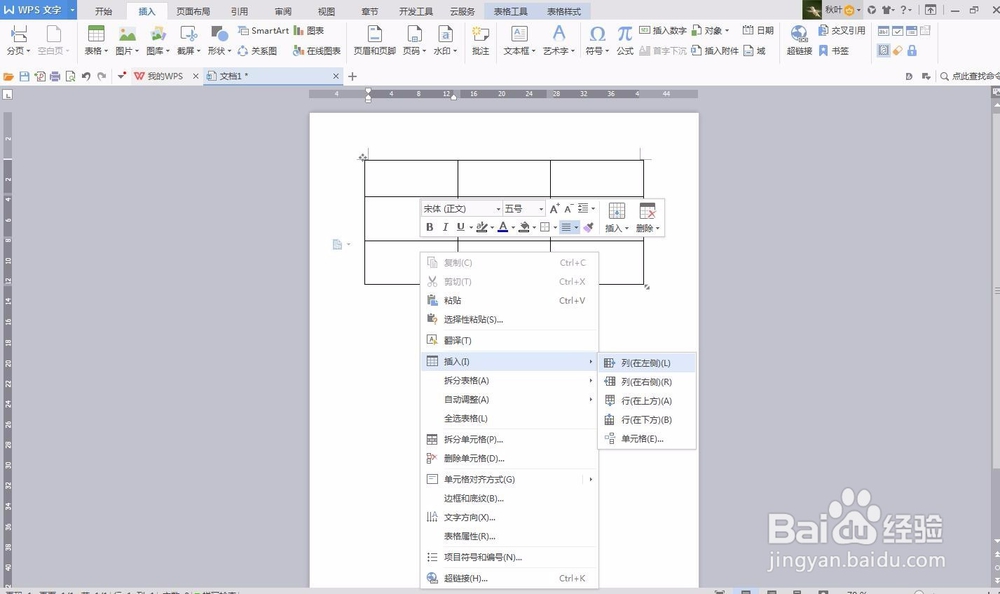
5、新增行列方法二,将鼠标光标移入表格内右击,选择插入,然后根据需要选择插入列或者行完成插入
6、新增行列方法三,将鼠标移到表格上方,此时表格最下方和最右方会出现加号,单击加号增加行或者列

时间:2026-04-24 16:56:15
1、双击桌面上的WPS文字图标,打开WPS软件
2、单击左上角,选择文件,单击新建。
3、单击菜单栏中的单击插入,拖选插入表格行数列数。
4、需新增行时,将鼠标光标移动到需增加表格行的上一行表格框外,按一下键盘上的Enter键即可新增一行表格,并且列数、行高都与原表格属性相同。
5、新增行列方法二,将鼠标光标移入表格内右击,选择插入,然后根据需要选择插入列或者行完成插入
6、新增行列方法三,将鼠标移到表格上方,此时表格最下方和最右方会出现加号,单击加号增加行或者列
