1、首先,点击桌面左下角的系统菜单,也就是开始菜单按钮,看到关机键上方有个齿轮一样的设置按钮。
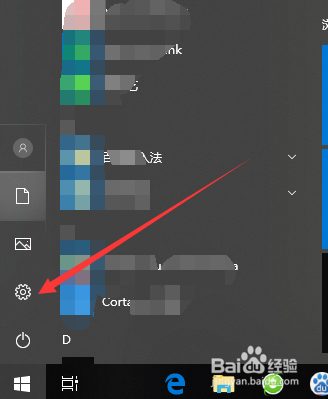
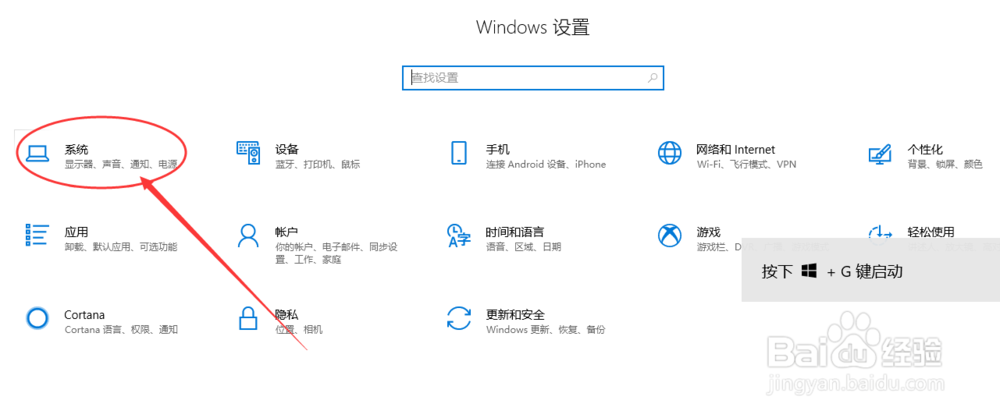
2、点击设置,进入到设置页面,看到第一个系统模块,选择并点击它。
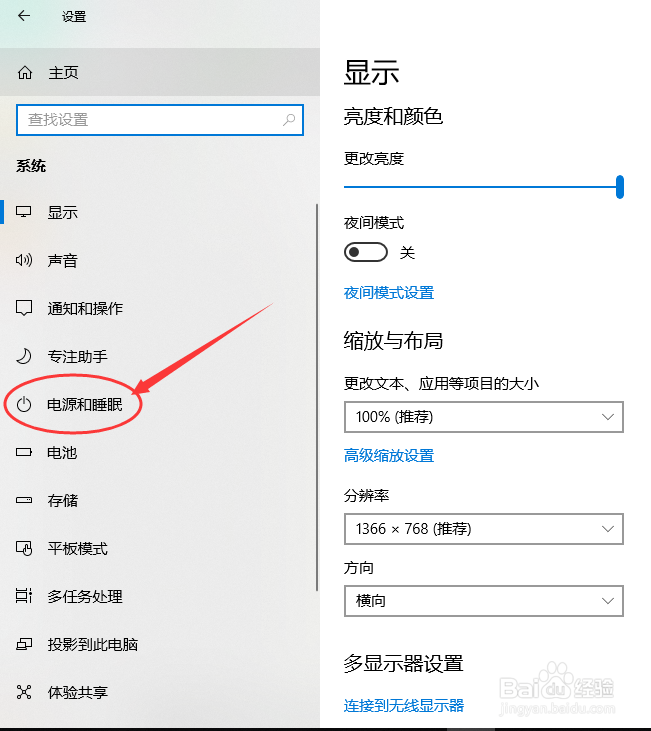
3、接下来,进入到系统设置页面当中,找到左侧的分类导航栏中的【电源与睡眠】,如下图。
4、点击电源与睡眠后,可以看到当前的屏幕关闭设置和睡眠设置情况。
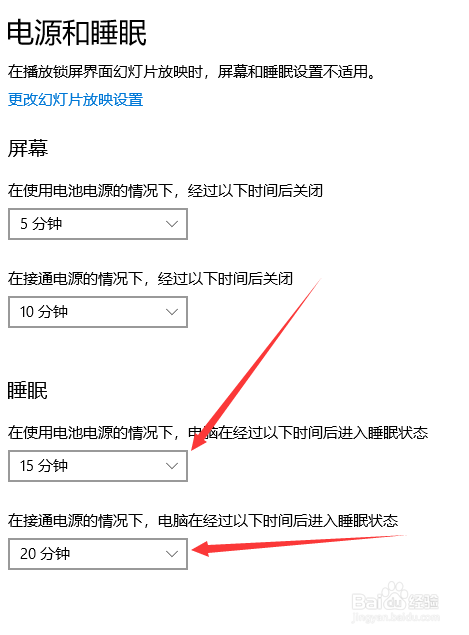
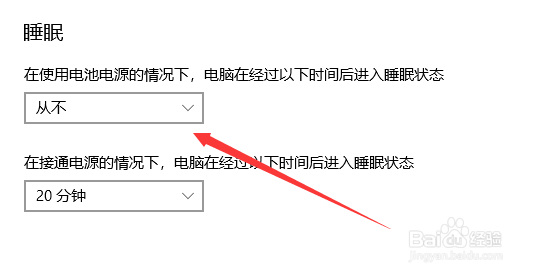
5、这里分为两种睡眠设置,包括使用电池和接通电源,点击其中的时间,选择时间为从不。
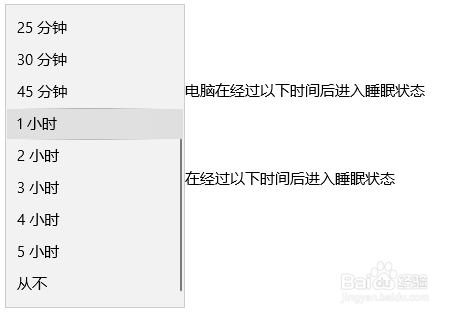
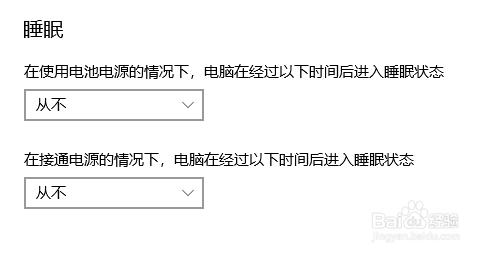
6、设置好接通电源和电池电源都选择为从不睡眠后,电脑就不会进入到睡眠模式,会一直有任务进行着。
时间:2026-04-22 19:49:15
1、首先,点击桌面左下角的系统菜单,也就是开始菜单按钮,看到关机键上方有个齿轮一样的设置按钮。
2、点击设置,进入到设置页面,看到第一个系统模块,选择并点击它。
3、接下来,进入到系统设置页面当中,找到左侧的分类导航栏中的【电源与睡眠】,如下图。
4、点击电源与睡眠后,可以看到当前的屏幕关闭设置和睡眠设置情况。
5、这里分为两种睡眠设置,包括使用电池和接通电源,点击其中的时间,选择时间为从不。
6、设置好接通电源和电池电源都选择为从不睡眠后,电脑就不会进入到睡眠模式,会一直有任务进行着。
