windows10如何拦截edge上的广告

 时间:2026-04-23 17:08:02

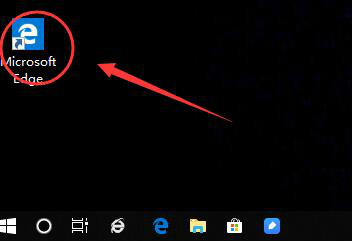
1、点击打开edge浏览器

windows10如何拦截edge上的广告

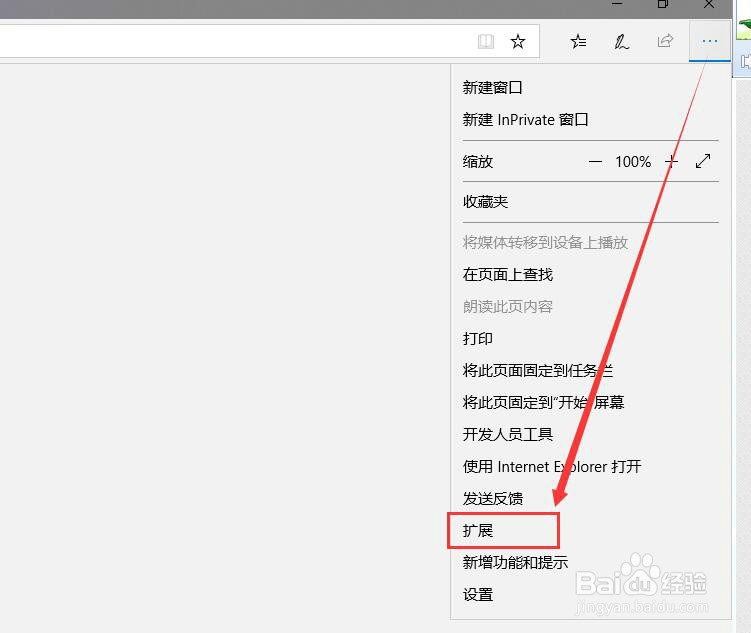
2、点击edge浏览器右上角的...,选择“扩展”

windows10如何拦截edge上的广告

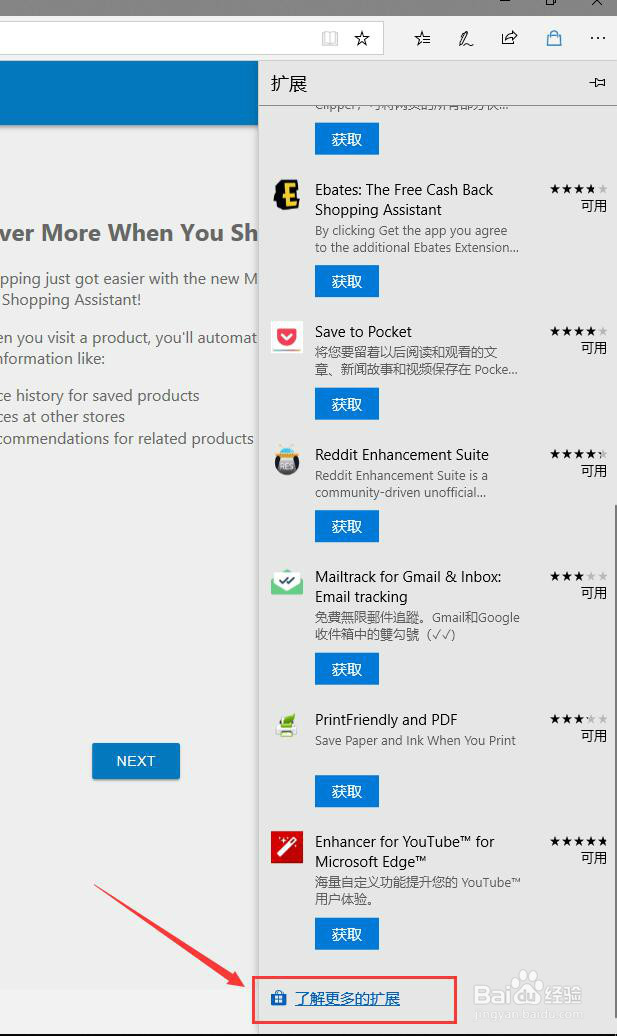
3、点击“了解更多的扩展”,打开应用商店

windows10如何拦截edge上的广告

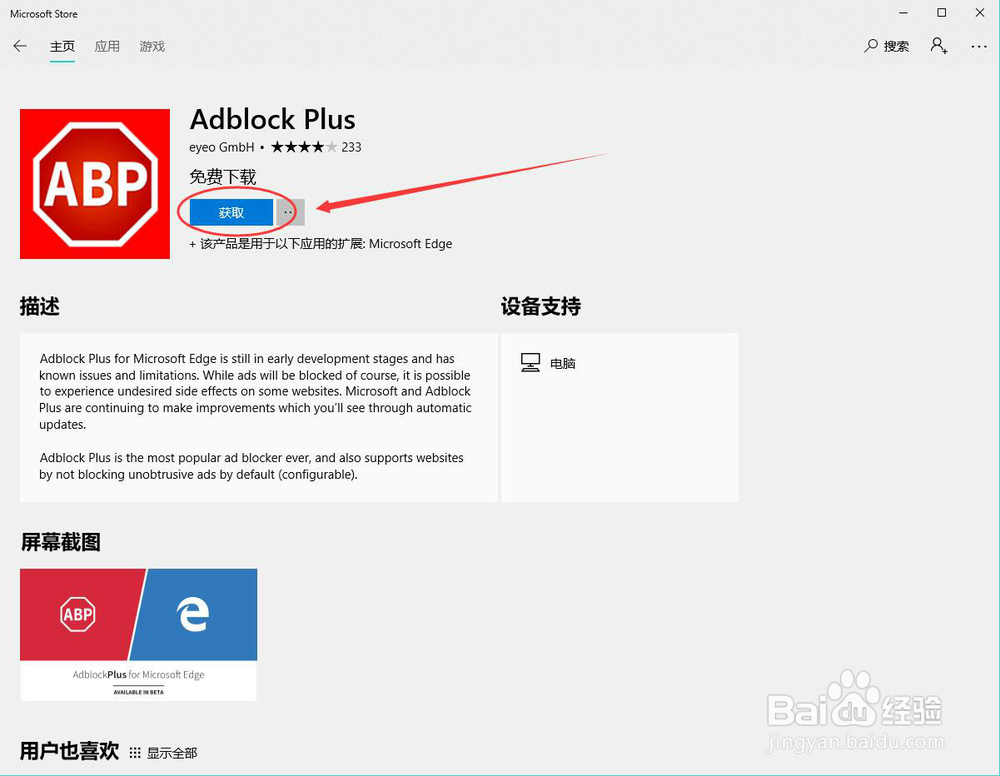
4、在应用商店中选择“adblock”或者“adblock plus”插件,点击打开。这里选择的是“adblock plus”插件
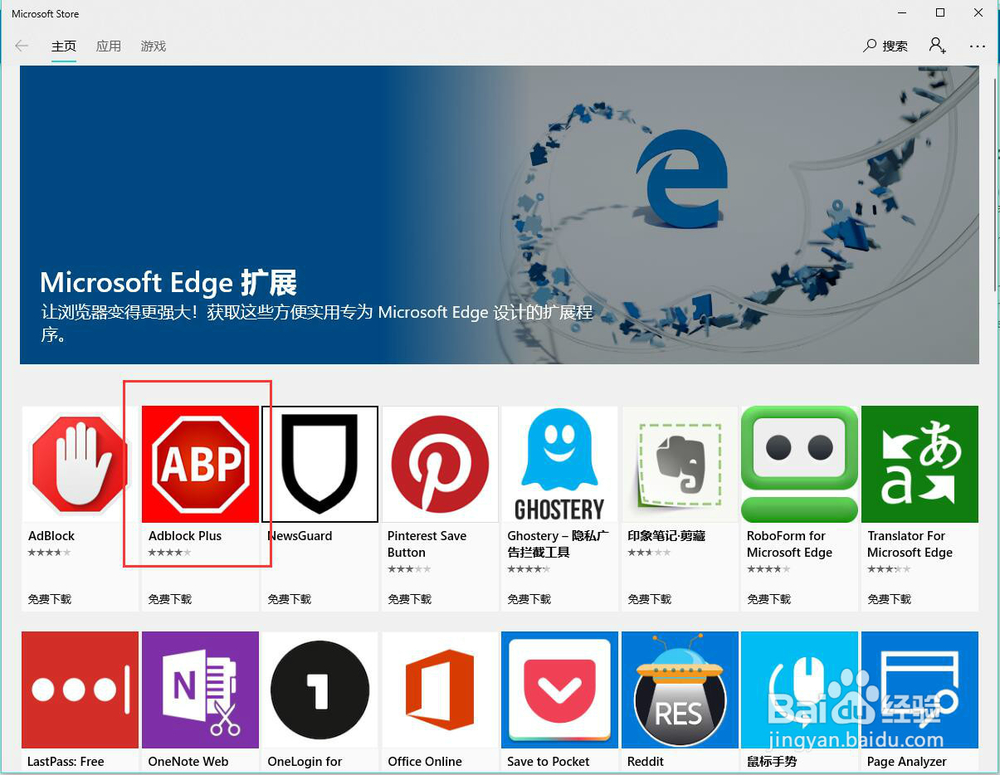
windows10如何拦截edge上的广告

5、点击获取,开始安装……

windows10如何拦截edge上的广告

6、是否跨设备使用,这里选择的是不跨设备。大家根据需要进行选择。如你有windows 10的平板使用可以考虑跨设备使用
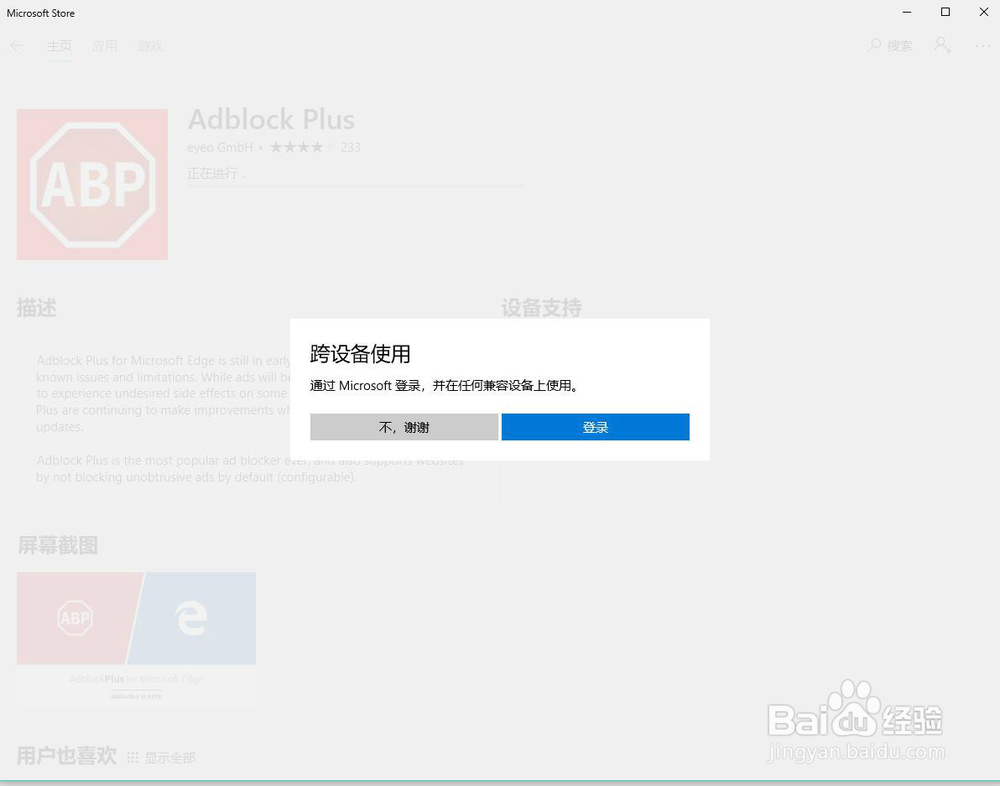
windows10如何拦截edge上的广告

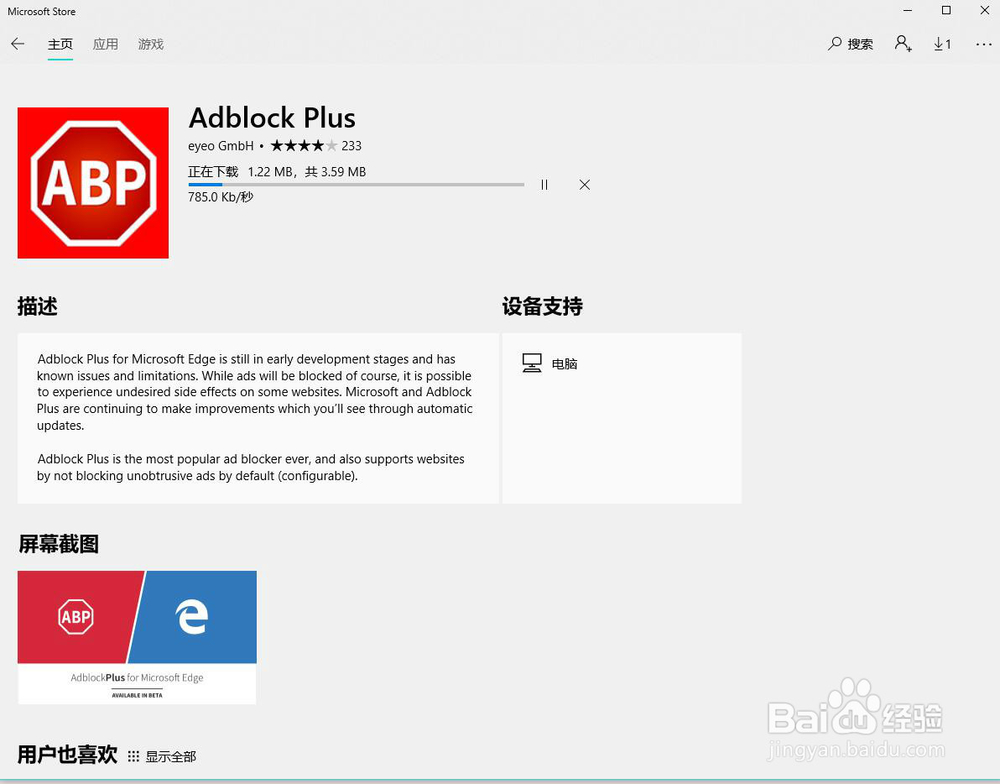
7、开始一段时间的下载安装

windows10如何拦截edge上的广告

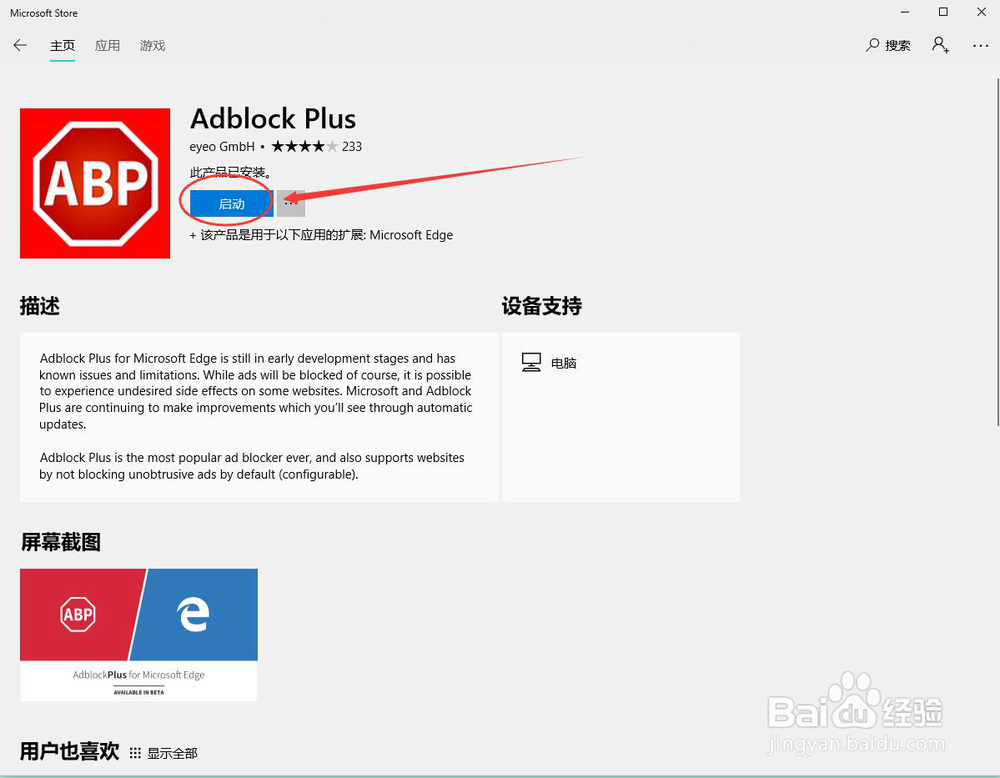
8、完成后点击“启动”,开启此插件。

windows10如何拦截edge上的广告

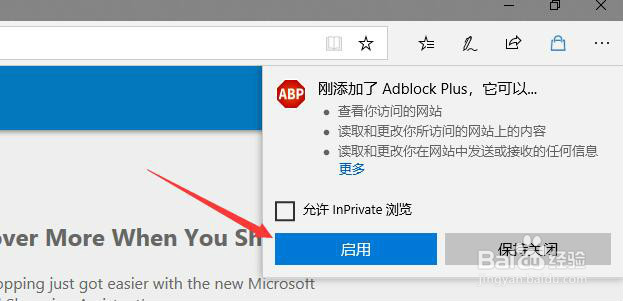
9、此时右上角弹出相应的对话框,点击启用。就可以正式启动广告拦截的功能了。
windows10如何拦截edge上的广告

  • 屏蔽网络服务器一
  • 360浏览器怎么关闭/通知栏工具,关闭天气栏?
  • 董事长的办公室怎么装修?
  • gitlab如何创建对应repo的wiki并克隆clone
  • 怎样与异性相处?:[1]怎样处女朋友?
  • 热门搜索
    三国杀怎么玩 粉皮靠肉的做法 安康鱼的做法 凉拌萝卜丝的做法 烧茄子的家常做法 屋面防水做法 目鱼的做法 卷饼的做法 蒸排骨的家常做法 剪映怎么剪辑音乐