Excel、Word中格式刷的使用及使用技巧

 时间:2024-10-11 20:43:05

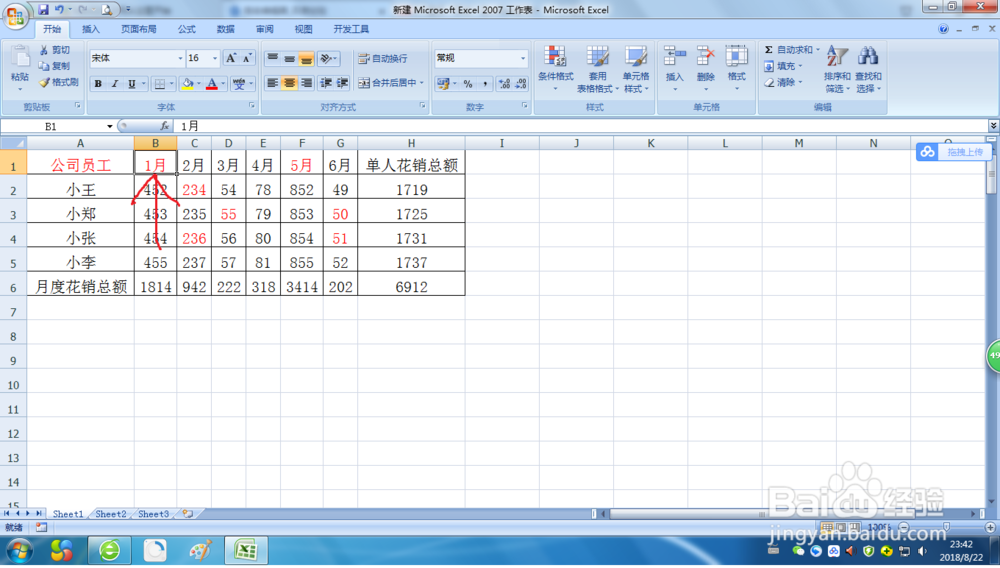
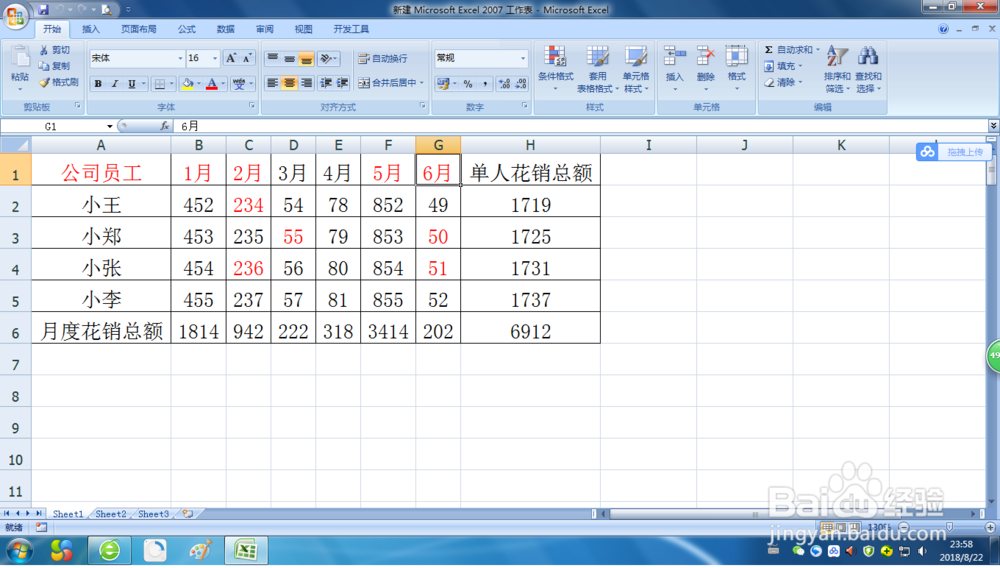
1、如图,表格中文字的颜色有很多不一致的,下面来介绍格式刷的使用
Excel、Word中格式刷的使用及使用技巧

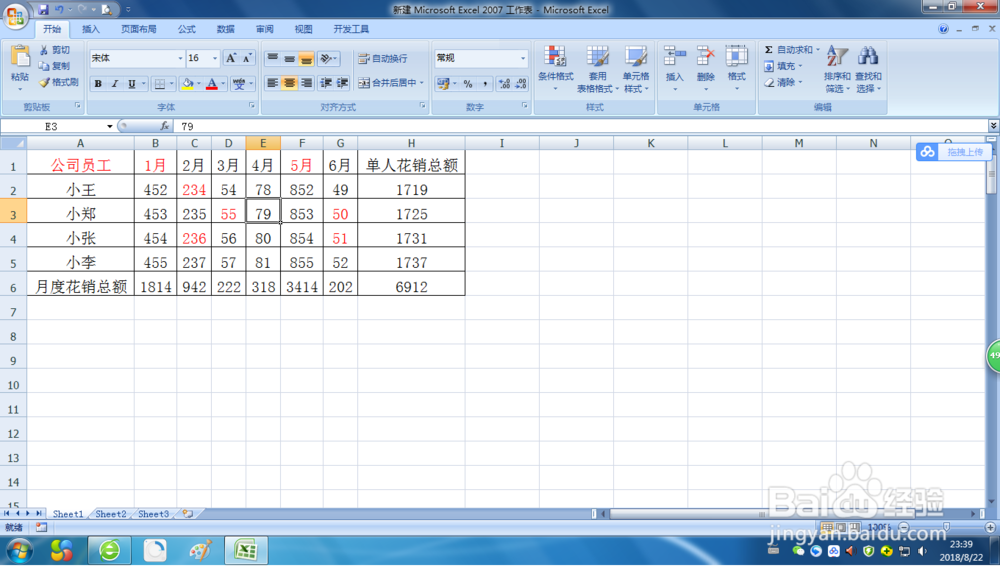
2、比如想把月份都变成红色,就需要先选择红色月份1月,如图

Excel、Word中格式刷的使用及使用技巧

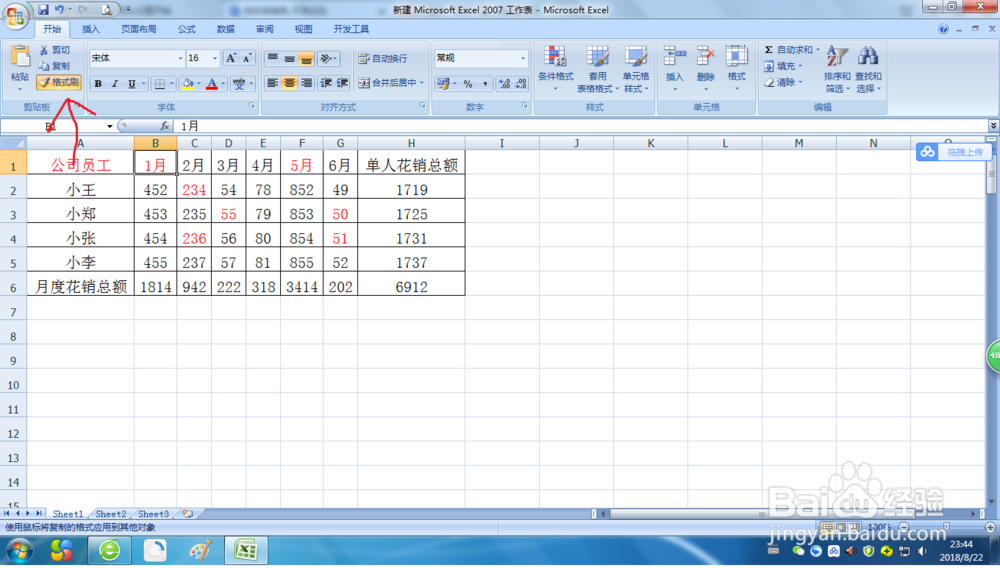
3、然后点击,格式刷(点击格式刷后,备选中的表格会有一圈虚线在转动)

Excel、Word中格式刷的使用及使用技巧

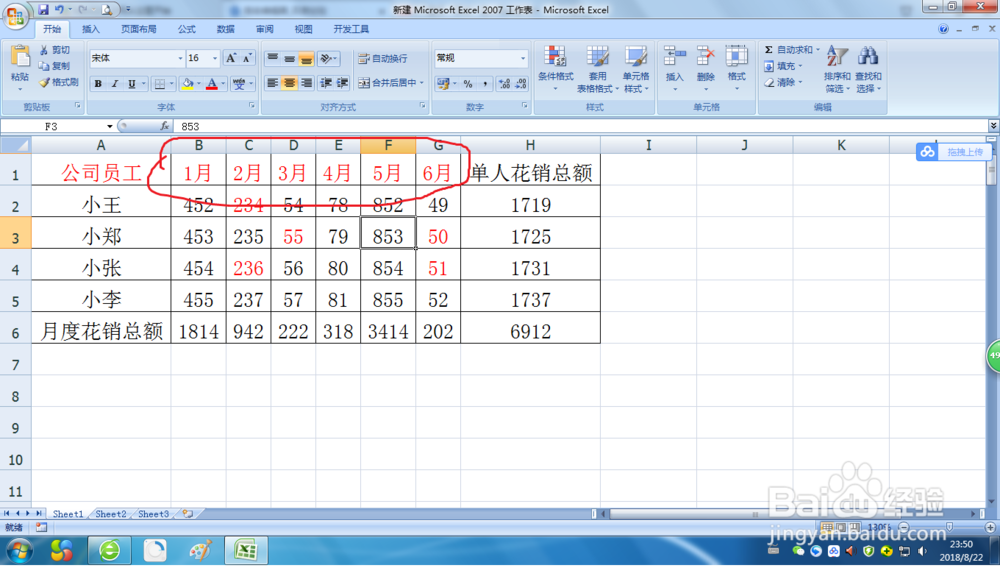
4、下一步,点击2月份,直接拖到6月份,然后月份就都会变红。如图

Excel、Word中格式刷的使用及使用技巧

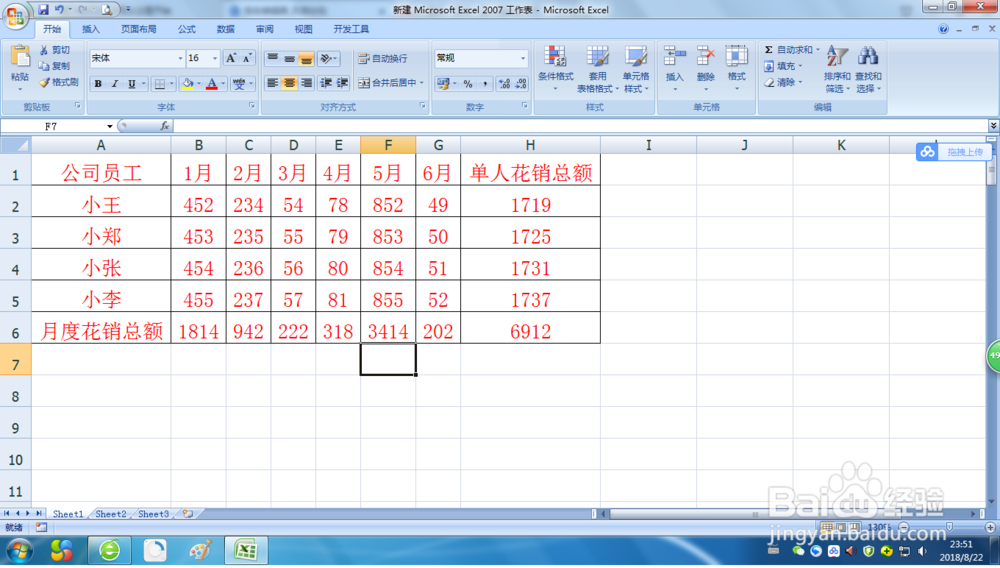
5、如果想让整个区域变红色字体,就直接全选就可以。如图

Excel、Word中格式刷的使用及使用技巧

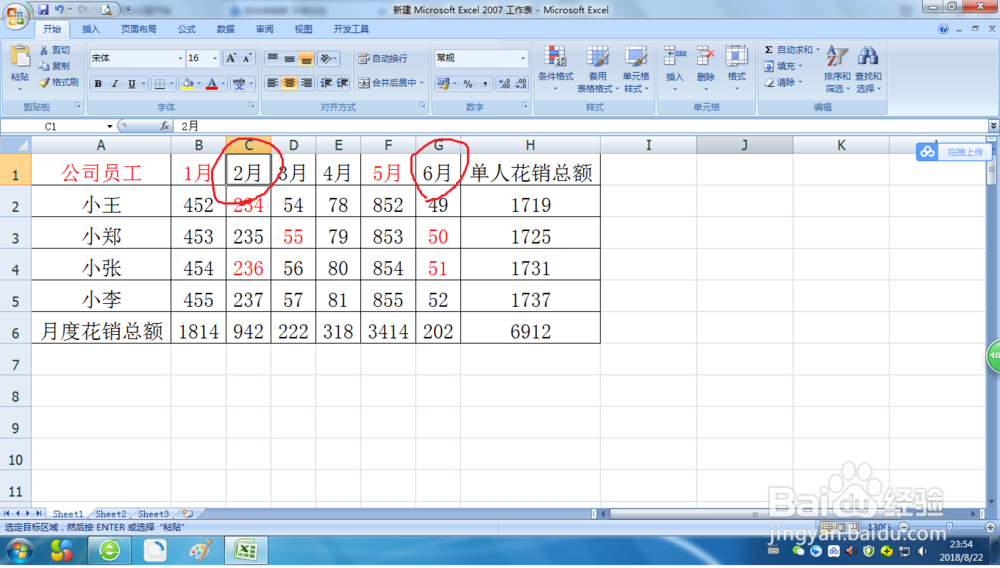
6、下面介绍格式刷使用的一个小技巧,大家在使用格式刷时可能已经发现,格式刷只能连续的刷,不能间断的刷,如图,只想2月份和6月份字体变红,如图
Excel、Word中格式刷的使用及使用技巧

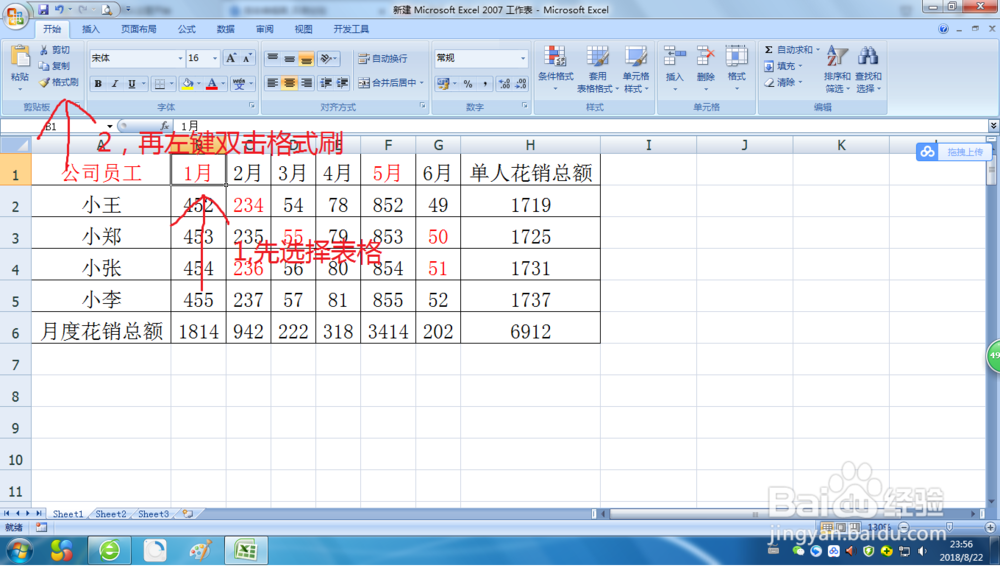
7、这个时候需要,先点1月份红色字体表格,然后左键双击格式刷,这样就可以间断选择想刷的表格了,如图
Excel、Word中格式刷的使用及使用技巧Excel、Word中格式刷的使用及使用技巧
  • 如何将未设置上标的平方或立方米改成标准格式?
  • 钉钉个人档案如何只显示可编辑的内容
  • excel 小技巧 如何快速批量添加下划线
  • excel如何进行考勤表批量填充?
  • Excel中如何使用欧元工具函数?
  • 热门搜索
    工伤怎么赔偿 石墓阵怎么走 笔记本电脑怎么截图 萝卜干怎么做好吃 gta5怎么全屏 金鱼怎么养 柳树怎么画 头发怎么生发 zippo怎么换火石 鱿鱼怎么炒