1、按Win键,在搜索框输入“运行”并打开

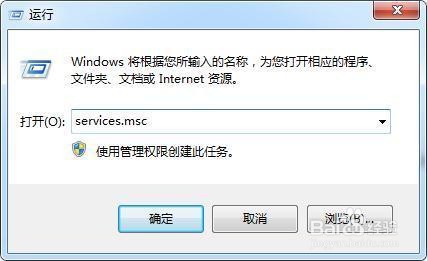
2、在运行框内输入services.msc后点击确定。
3、在从服务中找到Windows Firewall此项服务,右键属性,点启动,OK!

4、按Win键,选择设备和打印机。

5、在当前所连接的打印机图标上右键打印机属性。

6、找到共享,勾选共享这台打印机,点击确定。

1、按Win键,在搜索框输入“运行”并打开;
2、在运行框内输入services.msc后点击确定;
3、在从服务中找到Windows Firewall此项服务,右键属性,点启动,OK;
4、按Win键,选择设备和打印机;
5、在当前所连接的打印机图标上右键打印机属性;
6、找到共享,勾选共享这台打印机,点击确定。
