wps2019怎么样在文档中插入直角三角形

 时间:2026-02-14 13:42:40

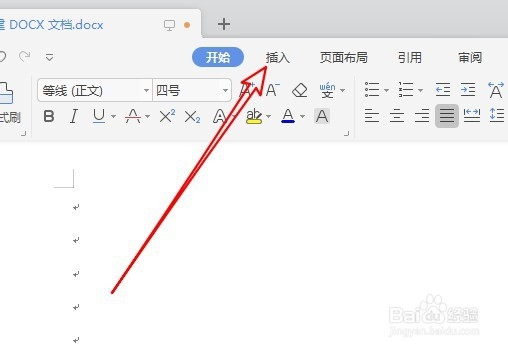
1、在电脑上打开WPS2019,点击菜单栏的插入菜单。
wps2019怎么样在文档中插入直角三角形

2、然后再插入工具栏,点击形状的下拉按钮。

wps2019怎么样在文档中插入直角三角形

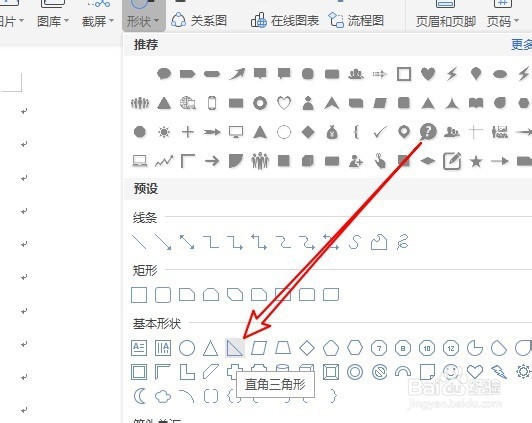
3、接下来再打开到下拉菜单中,点击直角三角形的图标。

wps2019怎么样在文档中插入直角三角形

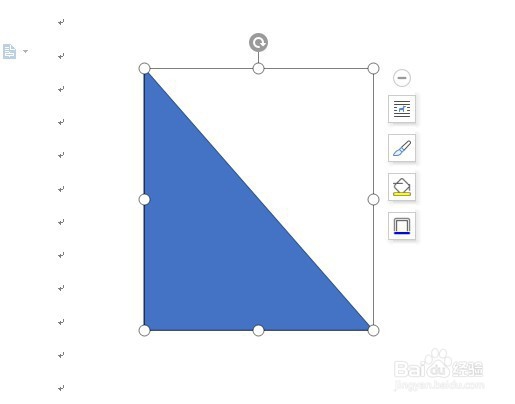
4、点击编辑区就会在文档中插入一个直角三角形。

wps2019怎么样在文档中插入直角三角形

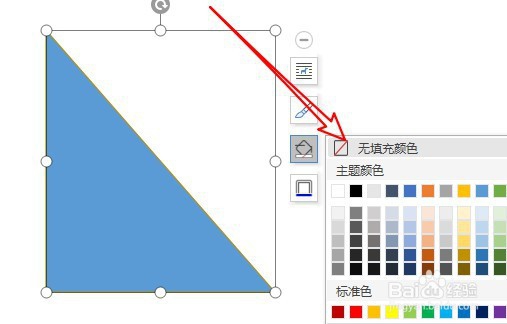
5、我们如果想要去掉填充的颜色,只要点击右侧的快捷工具栏填充按钮。

wps2019怎么样在文档中插入直角三角形

6、在弹出的下拉菜单中,选择无填充颜色的菜单项。

wps2019怎么样在文档中插入直角三角形

7、返回到编辑区,可以看到填充颜色已经去掉了。

wps2019怎么样在文档中插入直角三角形

8、总结:

1、在电脑上打开WPS2019,点击菜单栏的插入菜单。

2、然后再插入工具栏,点击形状的下拉按钮。

3、接下来再打开到下拉菜单中,点击直角三角形的图标。
4、点击编辑区就会在文档中插入一个直角三角形。
5、我们如果想要去掉填充的颜色,只要点击右侧的快捷工具栏填充按钮。

6、在谈事的下拉菜单中,选择无填充颜色的菜单项。

7、返回到编辑区,可以看到填充颜色已经去掉了。

  • 任务管理清单怎么做
  • 亿图新手教程:只需6步轻松画出跨职能流程图
  • Word文档如何创建多个文本框链接
  • Word如何核对文档修改前后的差异?
  • AxureRP箭头标志使用方法
  • 热门搜索
    岳飞传攻略 幻灯片怎么设置背景 减肥运动有哪些 怎么读音标 cad怎么画立体图 减肥晚上吃什么 魂印星斗盘攻略 怎么扫描二维码 垃圾短信怎么举报 碧峰峡旅游攻略