1、首先,我们将需要修图的照片素材放入ps中。

2、然后我们在界面左方选择【修复工具】。

3、然后使用修复工具将眼袋部分框选起来。
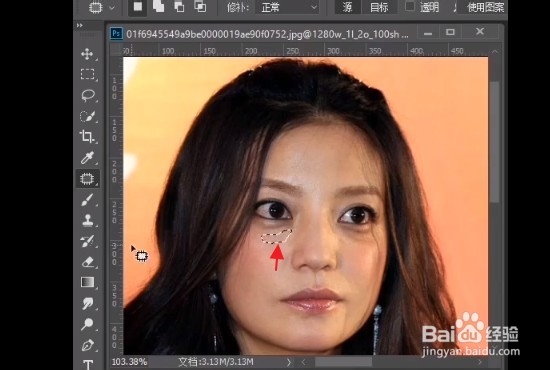
4、接着往下拖动选区,这样眼袋就消失啦,然后取消选区。

5、接着使用【图章工具】,将不透明度修改为20%。

6、按住alt键+鼠标左键在其他正常皮肤上取样。
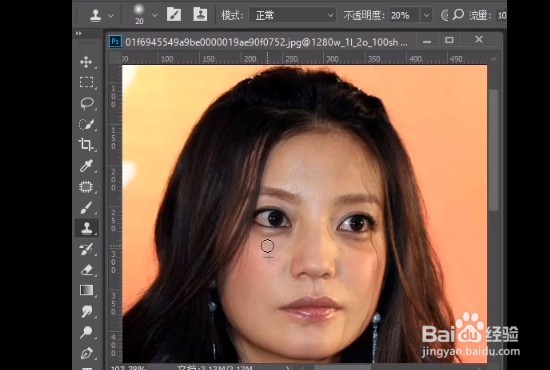
7、接着在有黑眼圈的部分涂抹几次,这样黑眼圈就也解决啦!


时间:2026-04-25 11:00:59
1、首先,我们将需要修图的照片素材放入ps中。
2、然后我们在界面左方选择【修复工具】。
3、然后使用修复工具将眼袋部分框选起来。
4、接着往下拖动选区,这样眼袋就消失啦,然后取消选区。
5、接着使用【图章工具】,将不透明度修改为20%。
6、按住alt键+鼠标左键在其他正常皮肤上取样。
7、接着在有黑眼圈的部分涂抹几次,这样黑眼圈就也解决啦!
