PS修图磨皮之后如何让人物面部边缘明显?

 时间:2026-02-14 09:21:41

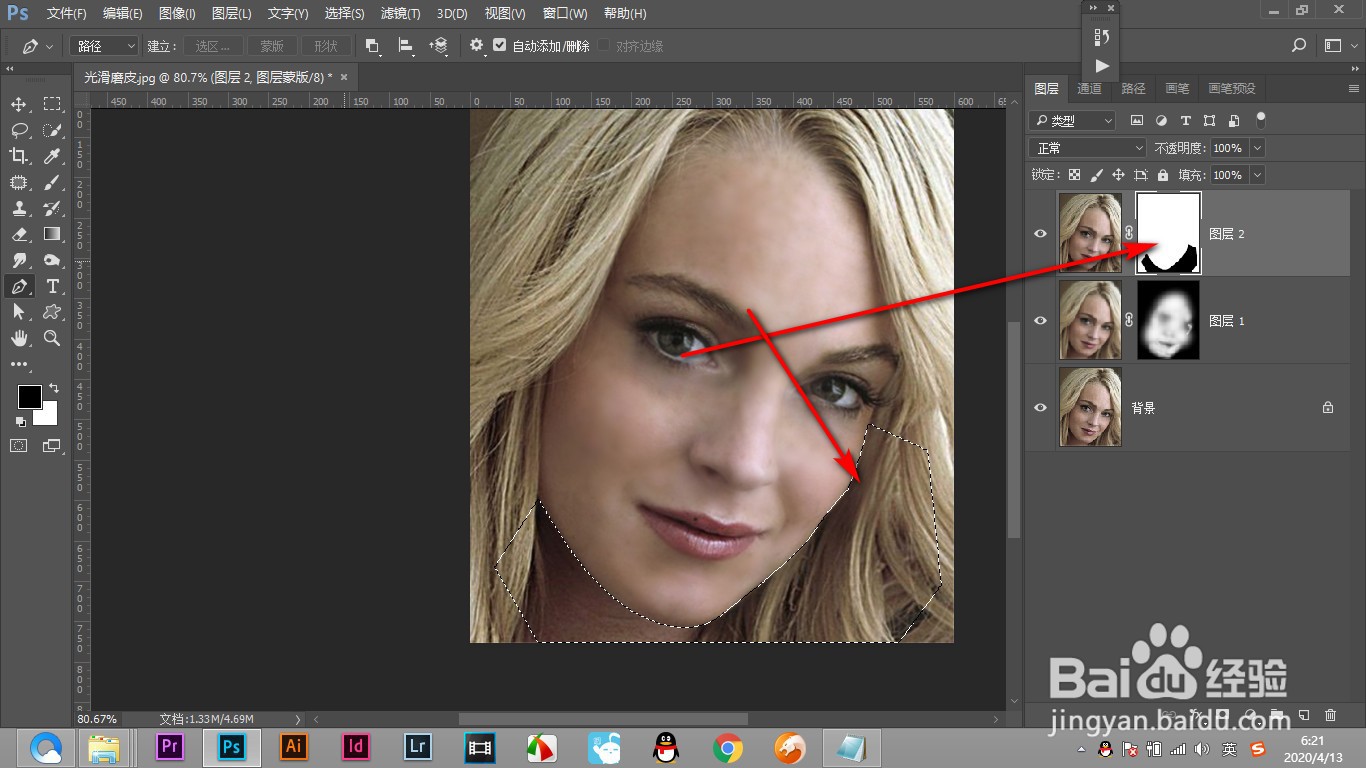
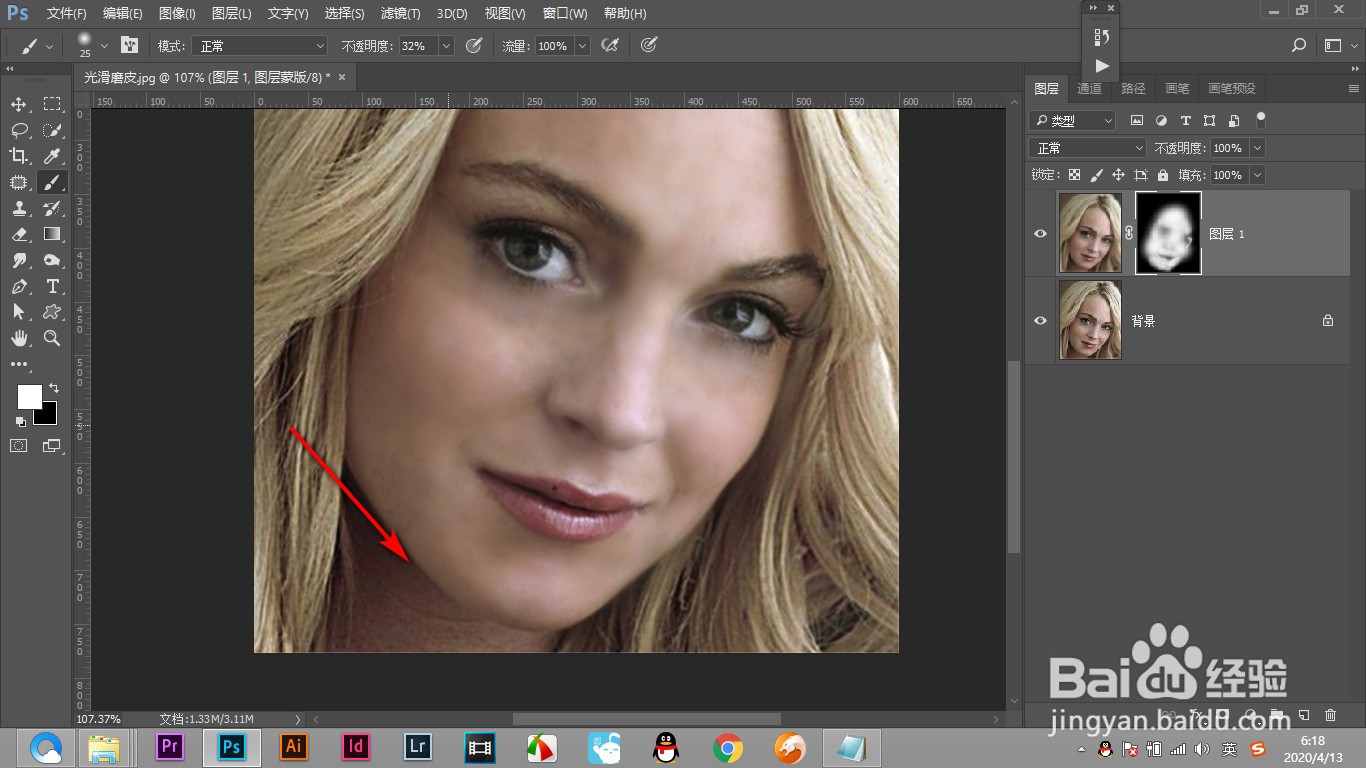
1、1.可以看到在图中的边缘是虚化的,下面来看看如何解决。
PS修图磨皮之后如何让人物面部边缘明显?

2、2.将所有的可见图层进行盖印,快捷键三个热键+E。

PS修图磨皮之后如何让人物面部边缘明显?

3、3.添加一个图层,使用钢笔工具。

PS修图磨皮之后如何让人物面部边缘明显?

4、4.用钢笔将人物面部下方的边缘框选出来建立选区。

PS修图磨皮之后如何让人物面部边缘明显?

5、5.然后将蒙版填充为黑色。

PS修图磨皮之后如何让人物面部边缘明显?

6、6.在选中图层,使用涂抹工具,将强度降低。

PS修图磨皮之后如何让人物面部边缘明显?

7、7.将边缘进行涂抹一下即可。

PS修图磨皮之后如何让人物面部边缘明显?

1、1.可以看到在图中的边缘是虚化的,下面来看看如何解决。

2.将所有的可见图层进行盖印,快捷键三个热键+E。

3.添加一个图层,使用钢笔工具。

4.用钢笔将人物面部下方的边缘框选出来建立选区。

5.然后将蒙版填充为黑色。

6.在选中图层,使用涂抹工具,将强度降低。

7.将边缘进行涂抹一下即可。

  • 如何利用美图秀秀保存抠图后的前景素材
  • PS制作会发光变色的花灯动态图
  • 小羊秘籍会员退款点哪里
  • PS基本操作之如何调整缩略图的大小?
  • 剪映怎么添加黑白场
  • 热门搜索
    鑫谷电源怎么样 读心术怎么学 被蚂蚁咬了怎么办 新电脑怎么装系统 itunes怎么下载 槟榔吃多了会怎么样 教师节用英语怎么说 三菱发动机怎么样 一抹香怎么养 违章滞纳金怎么算