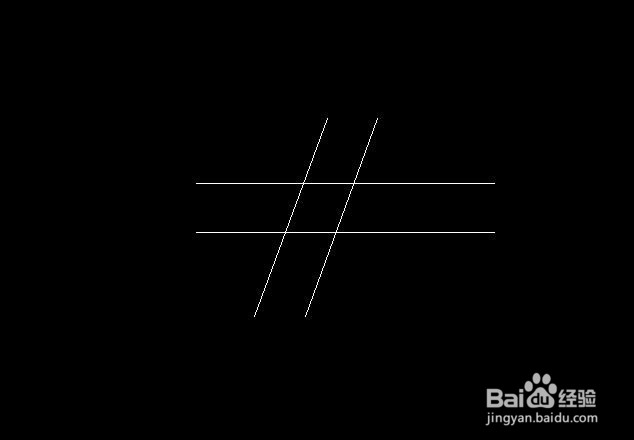
CAD怎么裁剪多余线段或者图形

 时间:2024-10-13 00:14:20

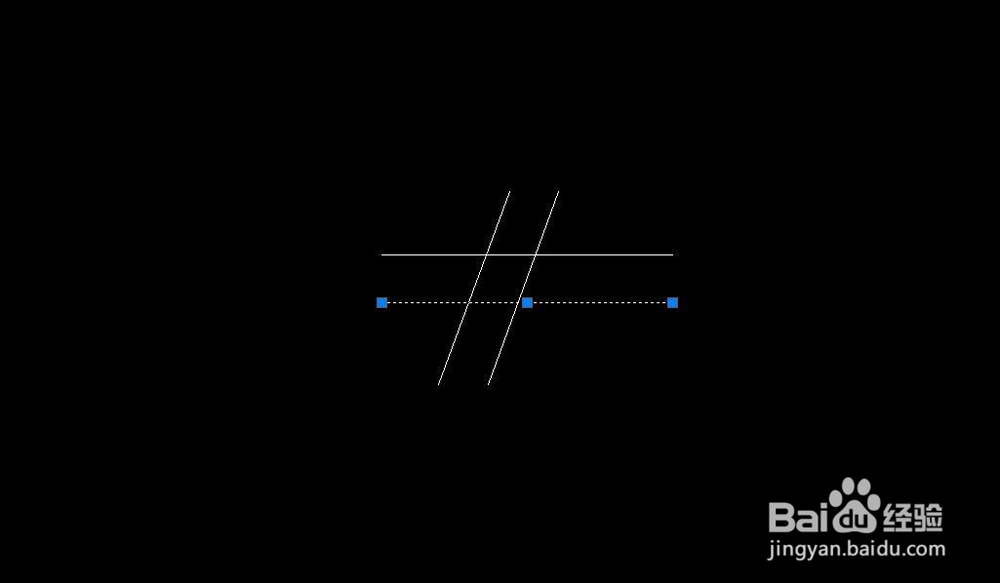
1、首先进行线段的裁剪

CAD怎么裁剪多余线段或者图形

2、选中需要裁剪的边缘线段

CAD怎么裁剪多余线段或者图形

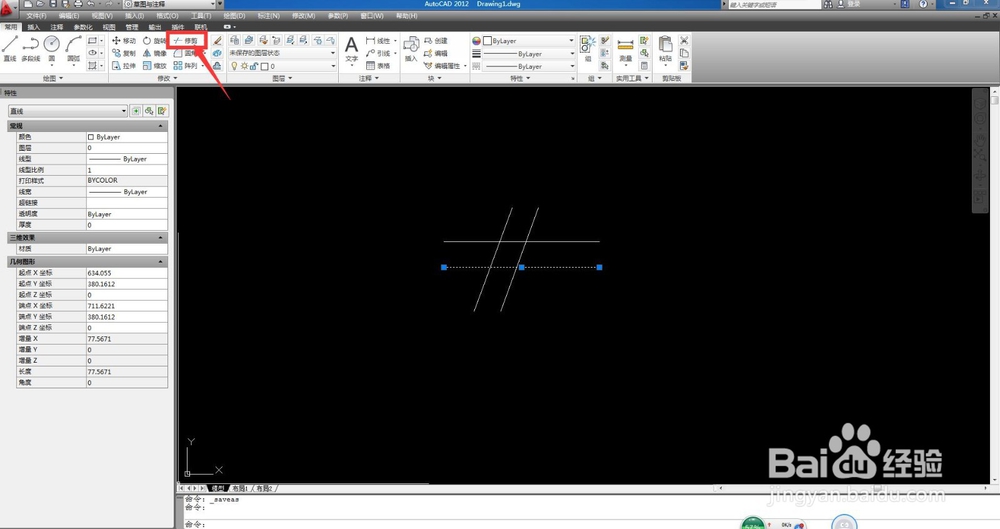
3、然后点击裁剪功能键

CAD怎么裁剪多余线段或者图形

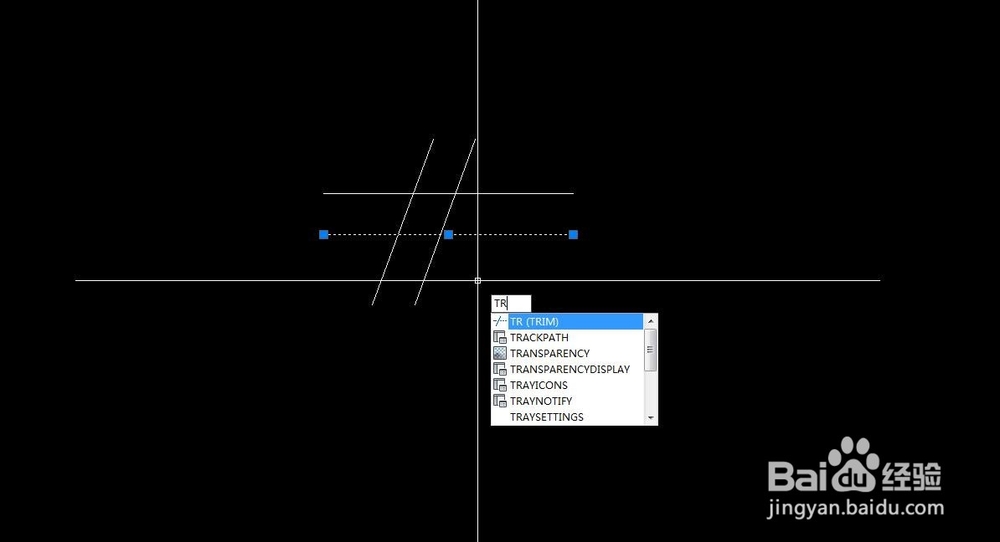
4、或者输入快捷键“TR(大小写都可以)”按回车

CAD怎么裁剪多余线段或者图形

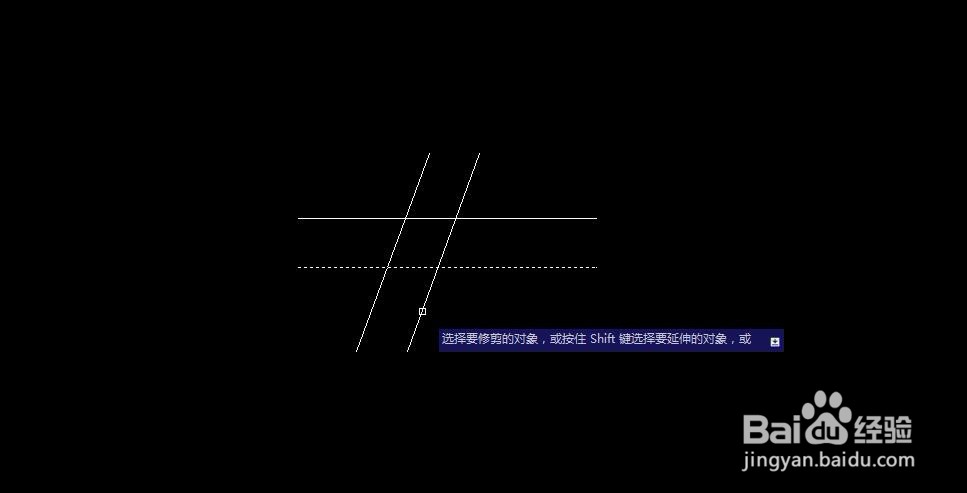
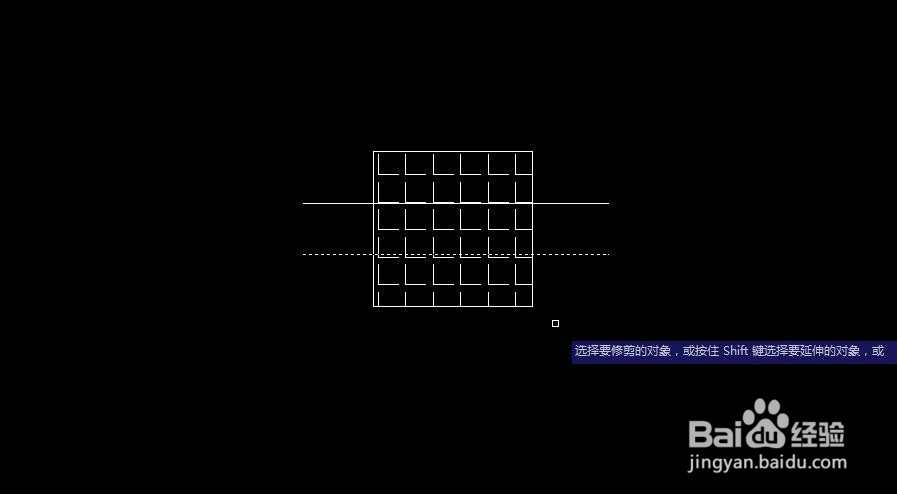
5、点击你要裁剪的线段

CAD怎么裁剪多余线段或者图形

6、裁减掉后鼠标点击右键-点击确定

CAD怎么裁剪多余线段或者图形

7、线段裁剪就完成了

CAD怎么裁剪多余线段或者图形

8、下面是图形的裁剪介绍

CAD怎么裁剪多余线段或者图形

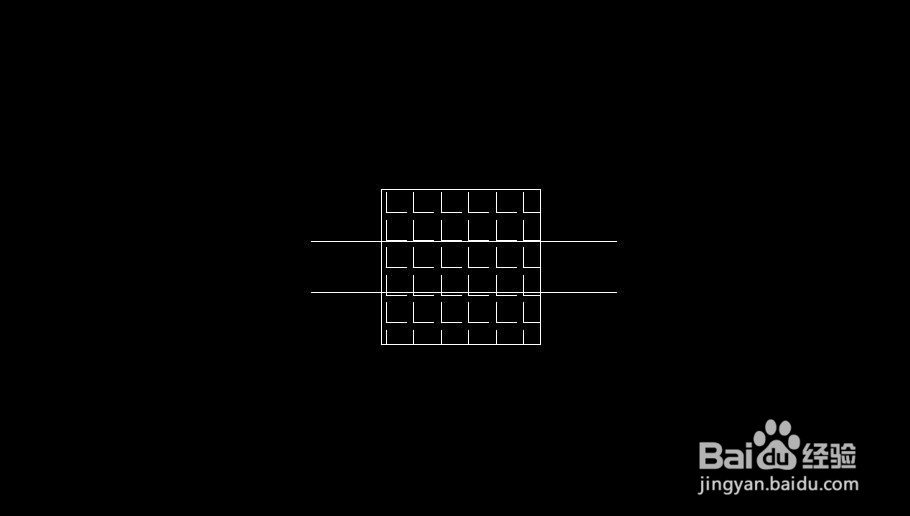
9、同样点击裁剪边缘线段,然后点击裁剪功能键或者快捷键“TR”

CAD怎么裁剪多余线段或者图形

10、这边要注意,图形裁剪酋篚靶高需要框选,鼠标在图形的右下角点击左键不放,向左上角框选(注意:不要超过裁剪边缘线),

CAD怎么裁剪多余线段或者图形

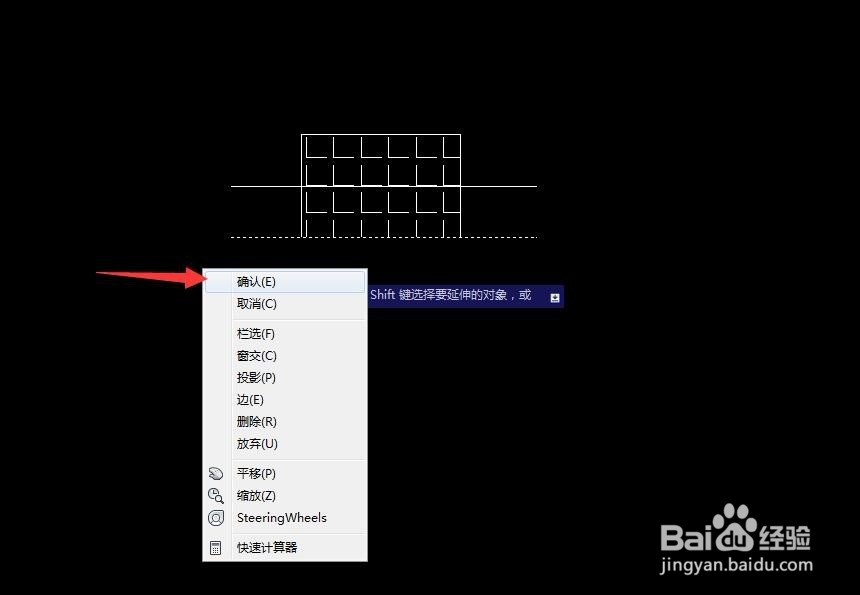
11、裁减掉后鼠标点击右键-点击确定

CAD怎么裁剪多余线段或者图形

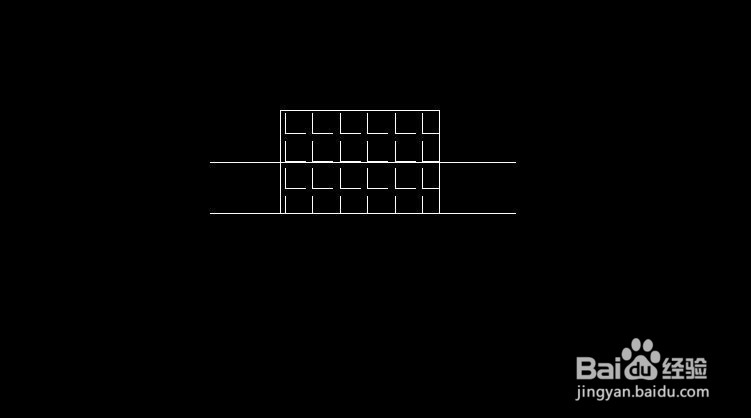
12、线段裁剪就完成了

CAD怎么裁剪多余线段或者图形

13、感谢您的观看,本人热衷于各类设计软件,后续还有更多详细内容教程(CAD,Solidworks,PS,CDR,AId等众多设计软件),记得关注我哦

  • cad怎么看尺寸
  • cad图纸中如何修剪多余的线条?
  • cad图片怎么导出来
  • CAD怎么调整才能打印出清晰的图纸?
  • CAD如何绘制小圆组成的正六边形形状
  • 热门搜索
    不假思索的近义词 一日三餐怎么吃 不断的近义词 潮湿的近义词 企业隶属关系怎么填 安阳文字博物馆 大脸发型 硝化菌怎么培养 新娘妆发型 感慨的近义词