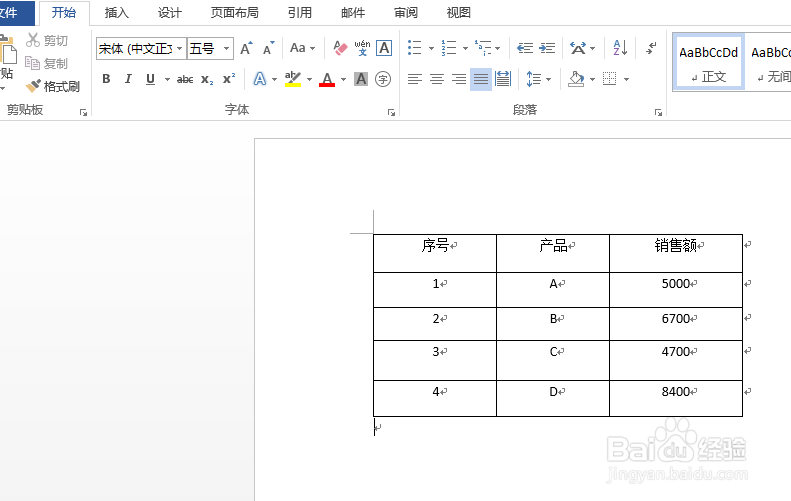
1、如下图所示,将将销售额从大到小进行排序
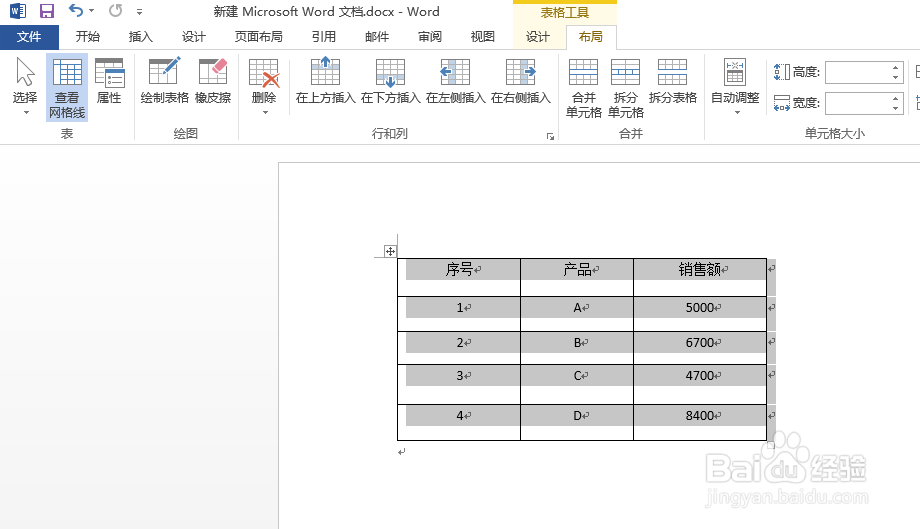
2、选中表格数据,单击表格工具
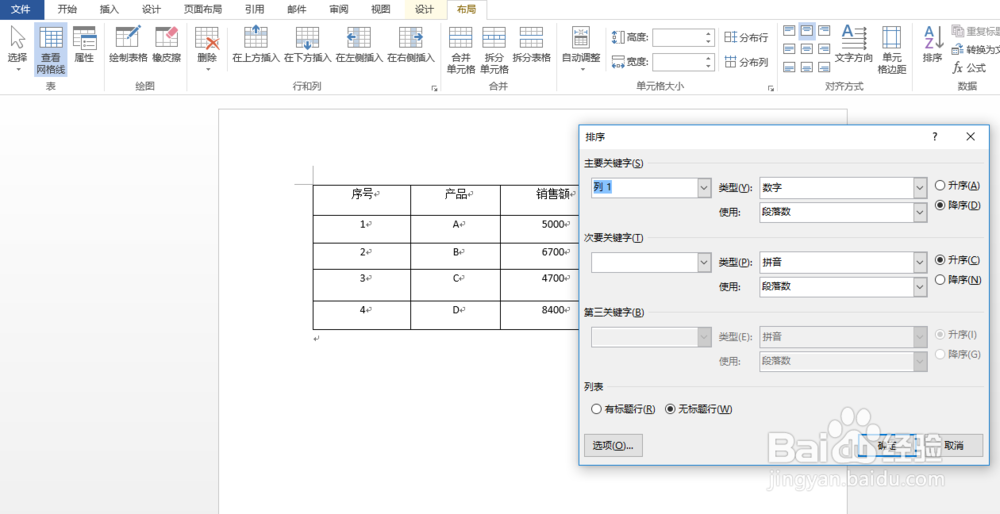
3、选中表格数据,点击排序
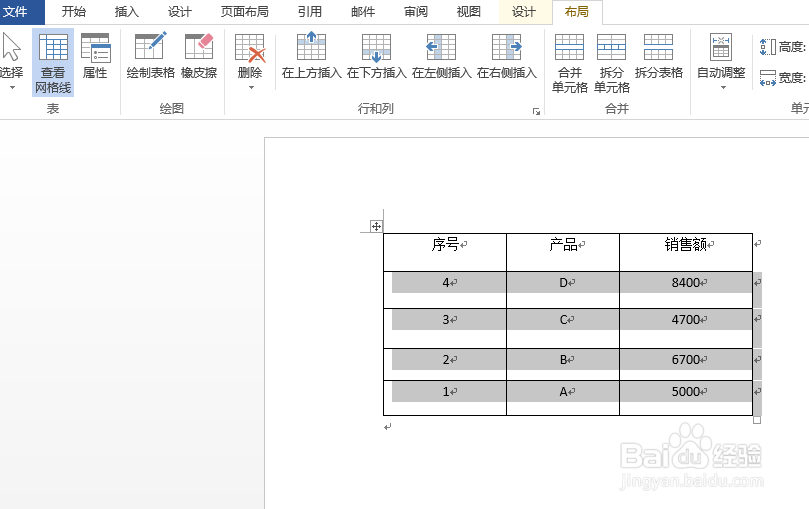
4、最后排序结果如下。
1、数据如下所示,如何在表格内计算总数量
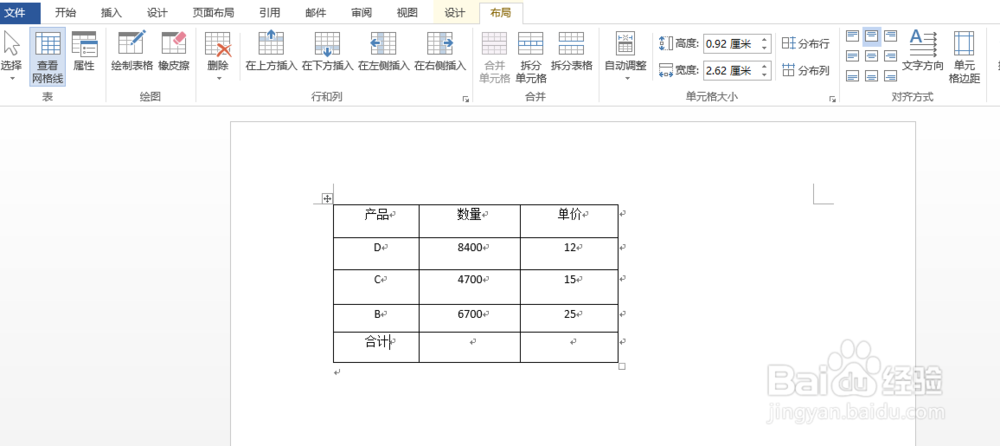
2、单击表格工具,布局,选项卡中的公式命令,弹出公式对话框如下
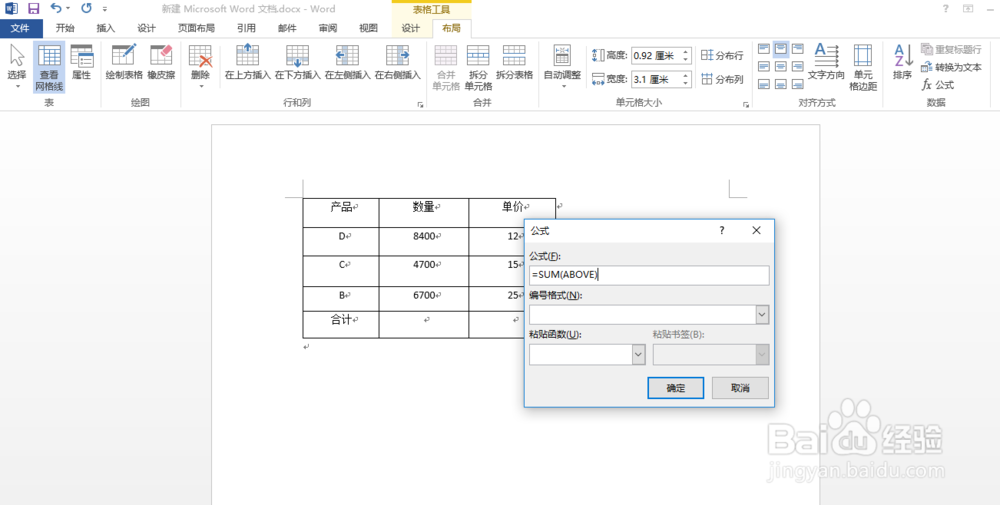
3、点击确定,最后统计出总数出来。

时间:2026-04-22 06:37:31
1、如下图所示,将将销售额从大到小进行排序
2、选中表格数据,单击表格工具
3、选中表格数据,点击排序
4、最后排序结果如下。
1、数据如下所示,如何在表格内计算总数量
2、单击表格工具,布局,选项卡中的公式命令,弹出公式对话框如下
3、点击确定,最后统计出总数出来。
