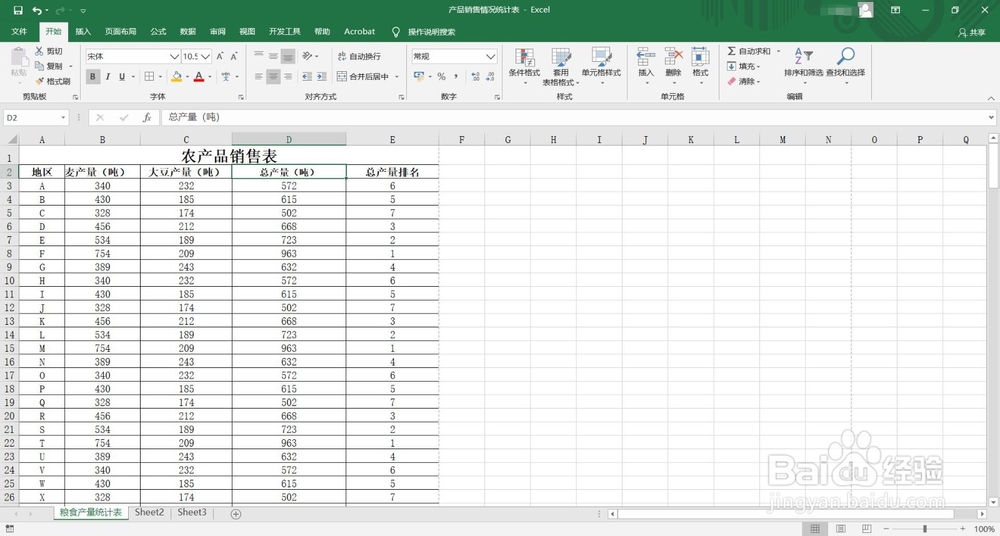
1、打开一份Excel销售表,准备开始设置。
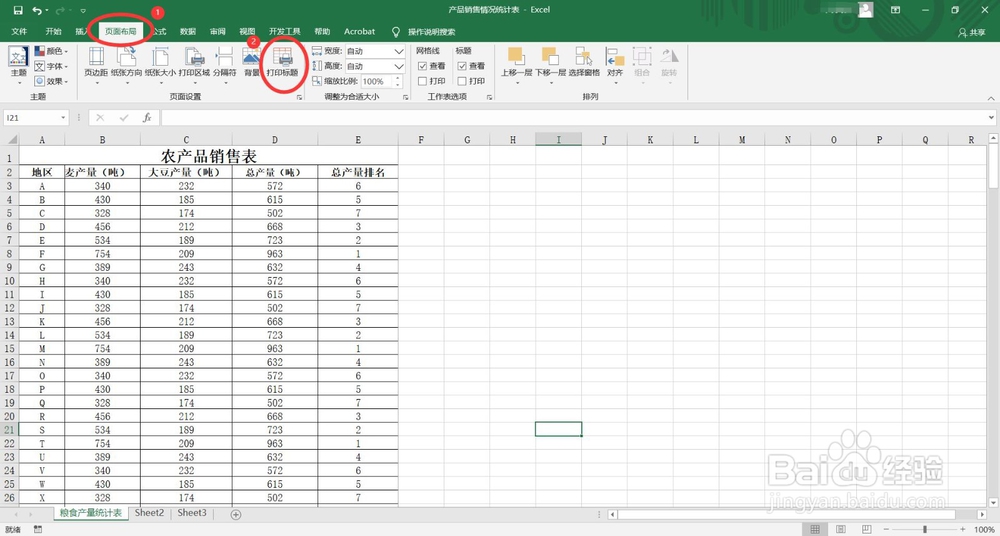
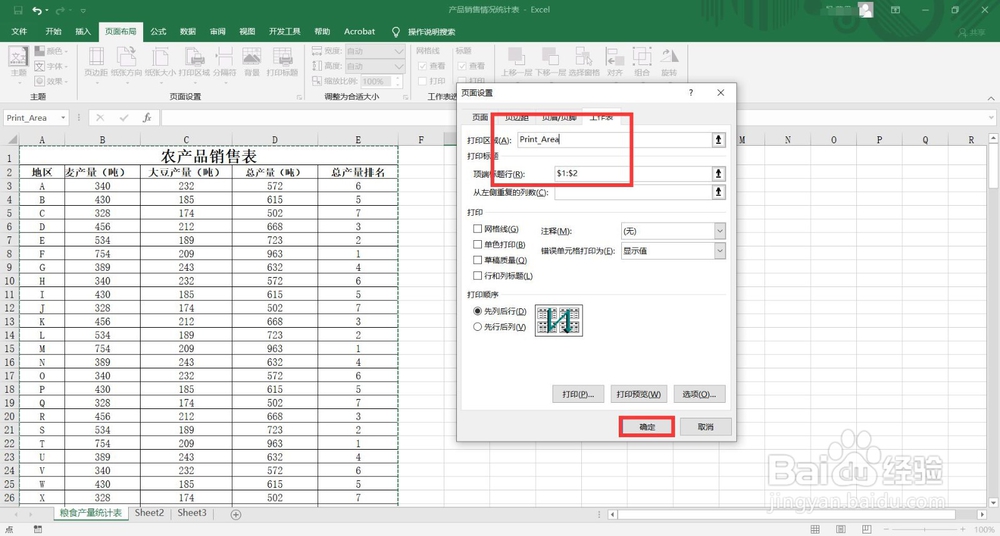
2、选择【页面布局】,选择【页面设置】中的【打印标题】选项打开设置窗口。
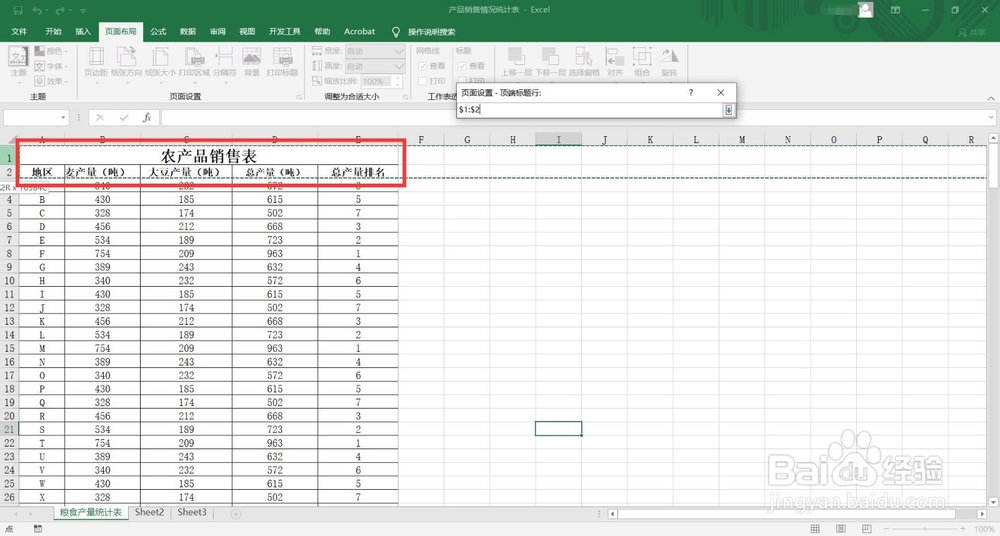
3、第一步,单击鼠标左键选择需要显示在多页的标题和表头,如果只想在每页中显示表头,可以单击鼠标左键选择表头即可。
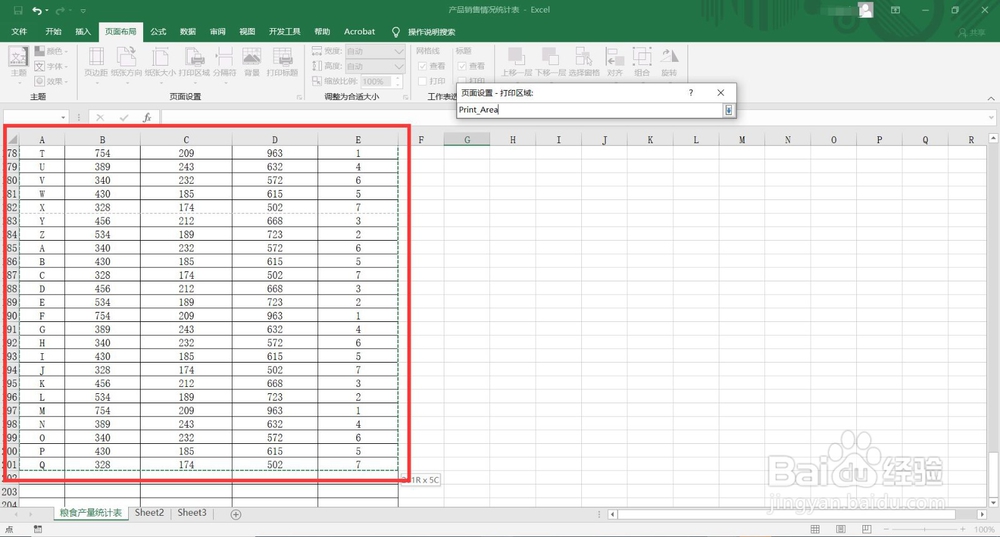
4、第二步,单击鼠标左键选择需要打印的范围。
5、设置好后点击【确定】按钮完成设置即可完成。
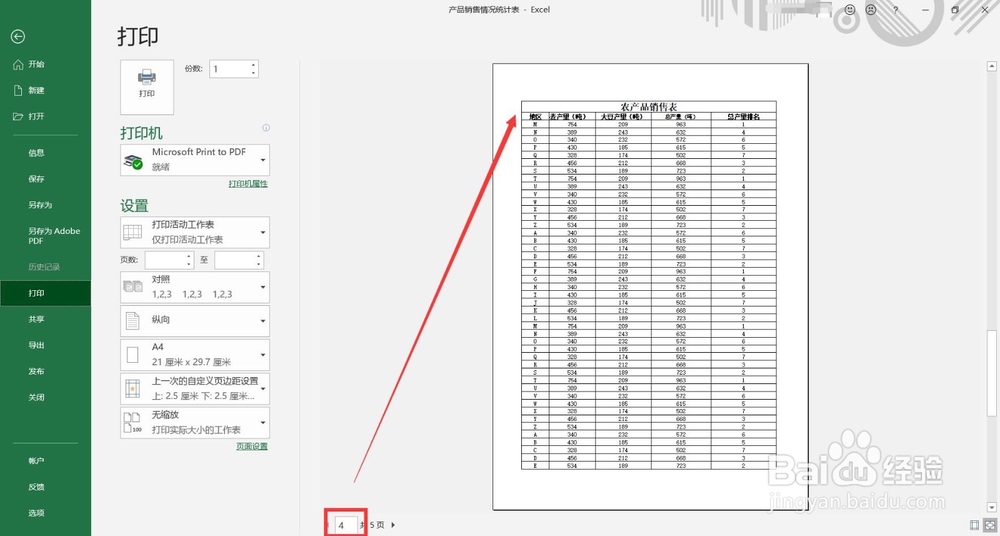
6、点击【打印】,即可看到每一页都出现标题和表头了。
时间:2026-04-23 09:05:19
1、打开一份Excel销售表,准备开始设置。
2、选择【页面布局】,选择【页面设置】中的【打印标题】选项打开设置窗口。
3、第一步,单击鼠标左键选择需要显示在多页的标题和表头,如果只想在每页中显示表头,可以单击鼠标左键选择表头即可。
4、第二步,单击鼠标左键选择需要打印的范围。
5、设置好后点击【确定】按钮完成设置即可完成。
6、点击【打印】,即可看到每一页都出现标题和表头了。
