Excel怎样制作考勤表

 时间:2024-11-16 05:39:25

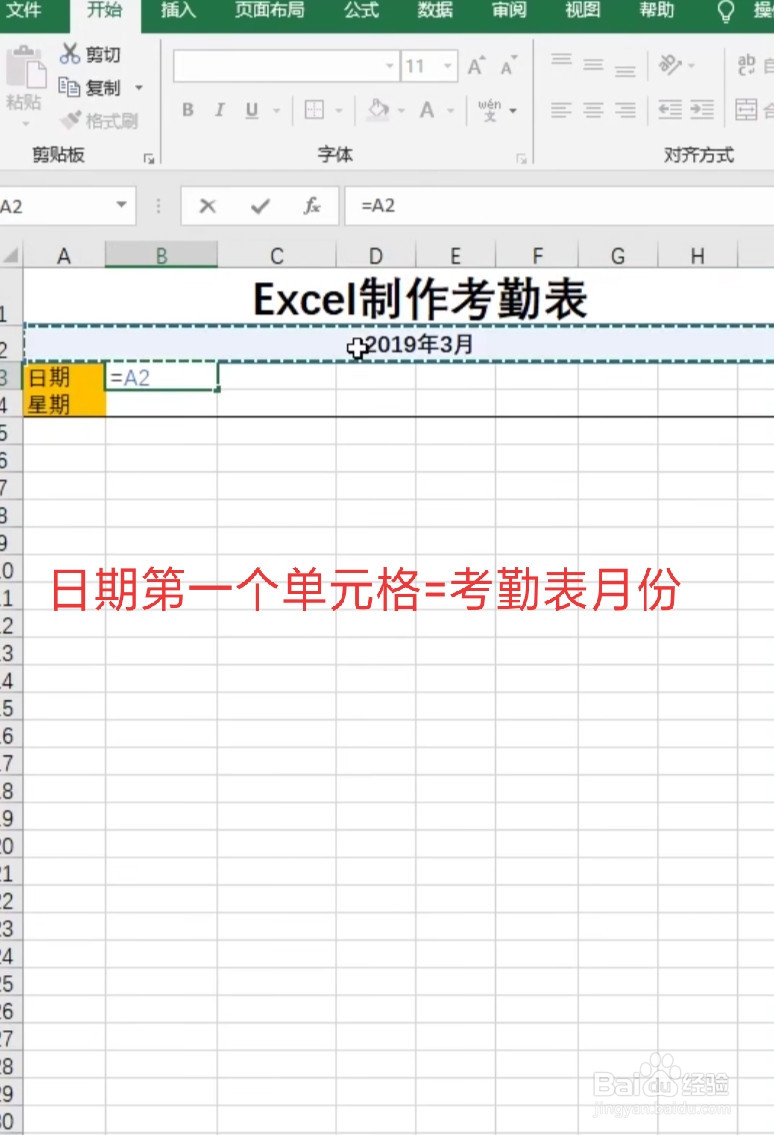
1、首先在第一个日期单元格里输入 =A2
Excel怎样制作考勤表

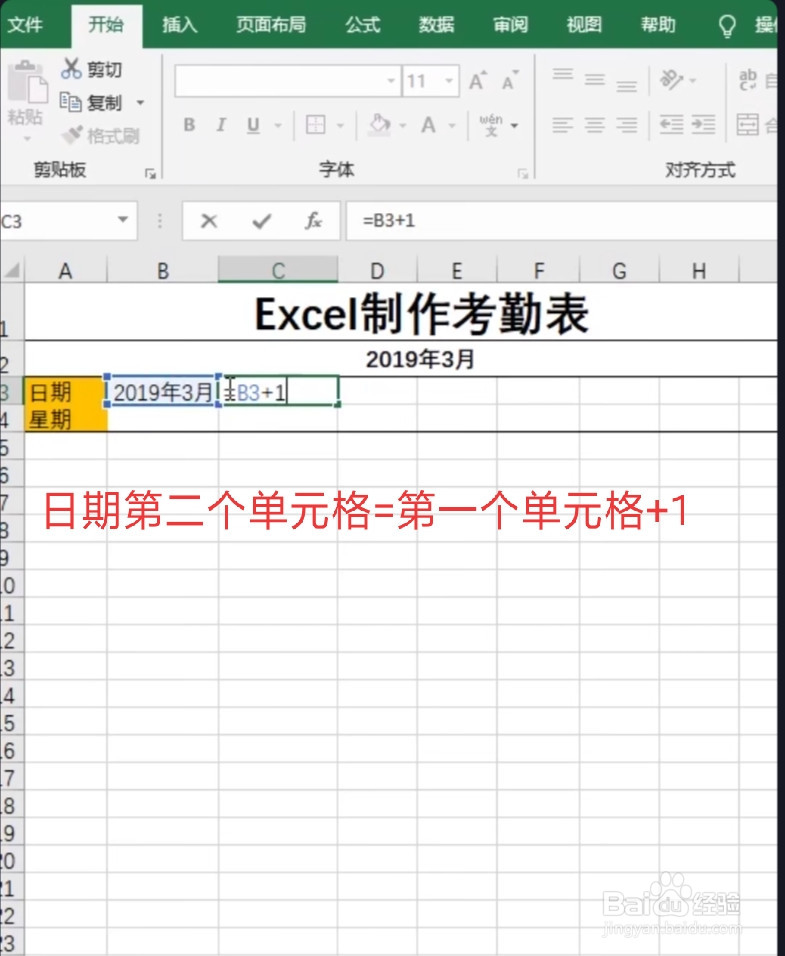
2、右边单元格输入=B3+1,剩余的右边单元格拖动复制

Excel怎样制作考勤表

3、星期的第一个单元格等于 日期的第一单元格,即B4=B3,右边的单元格拖动复制

Excel怎样制作考勤表

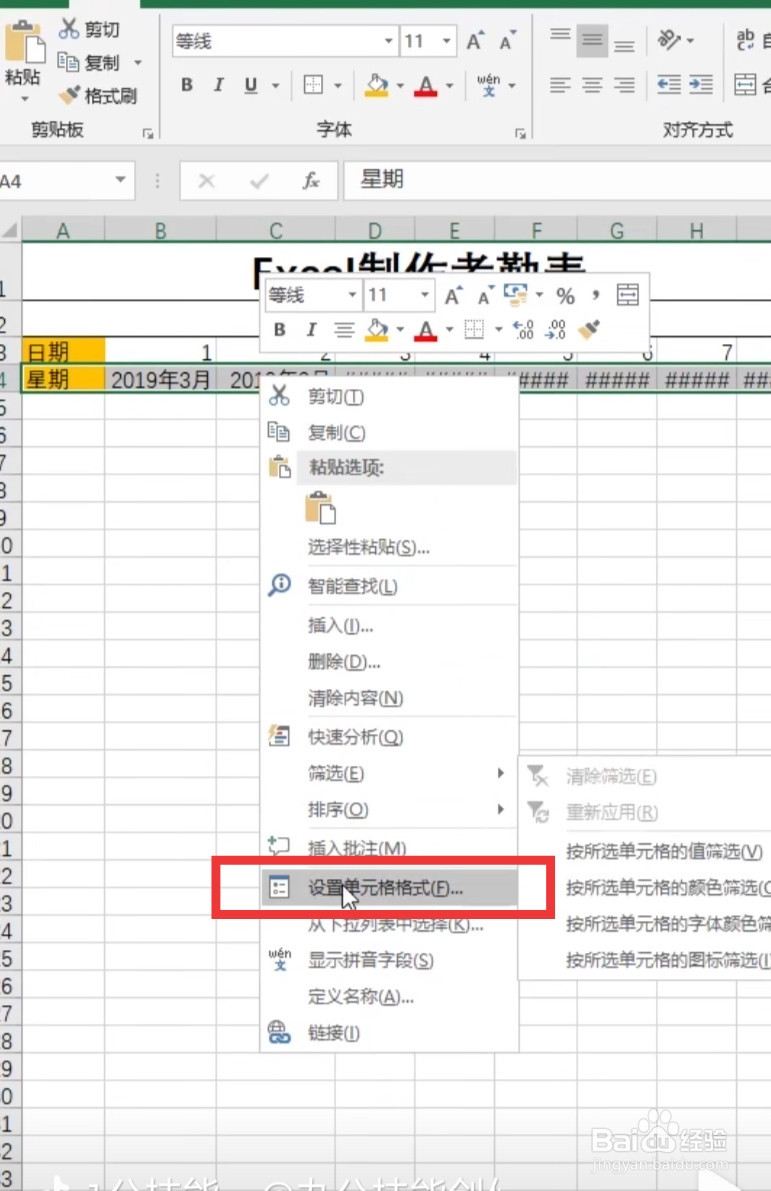
4、选中第二行星期单元格,点击右键选择“设置单元格格式”

Excel怎样制作考勤表

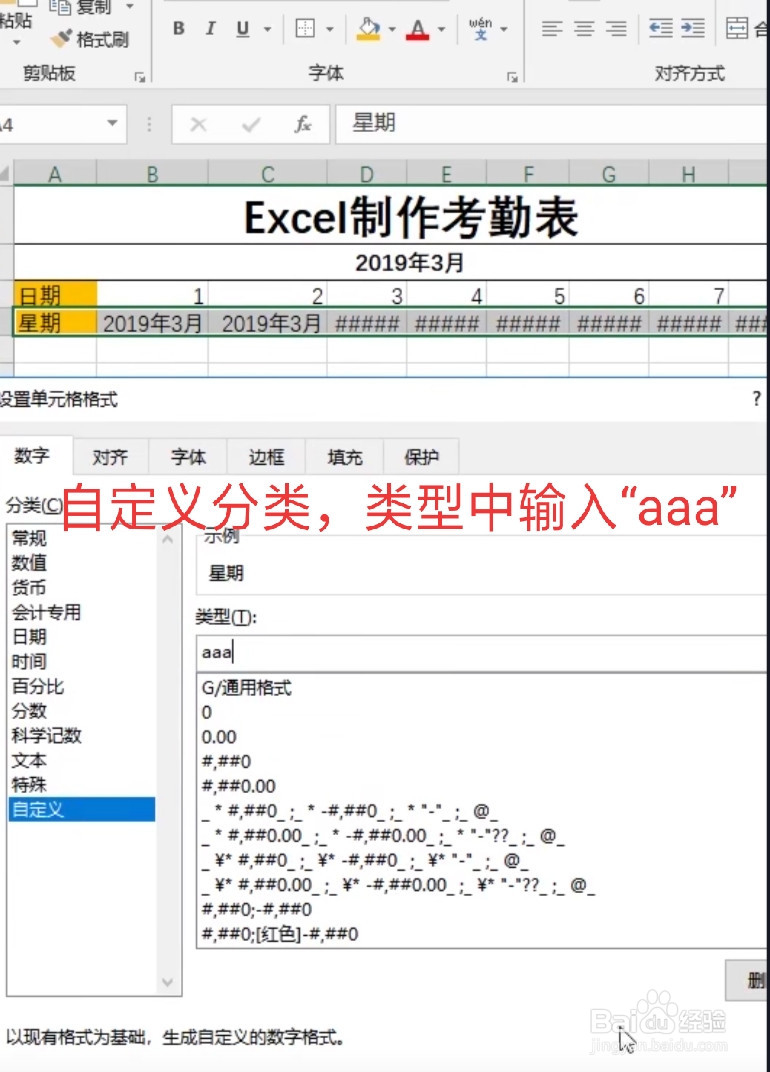
5、在自定义单元格格式窗口中,分类选择“自定义”,类型输入“aaa”,点击确定。
Excel怎样制作考勤表

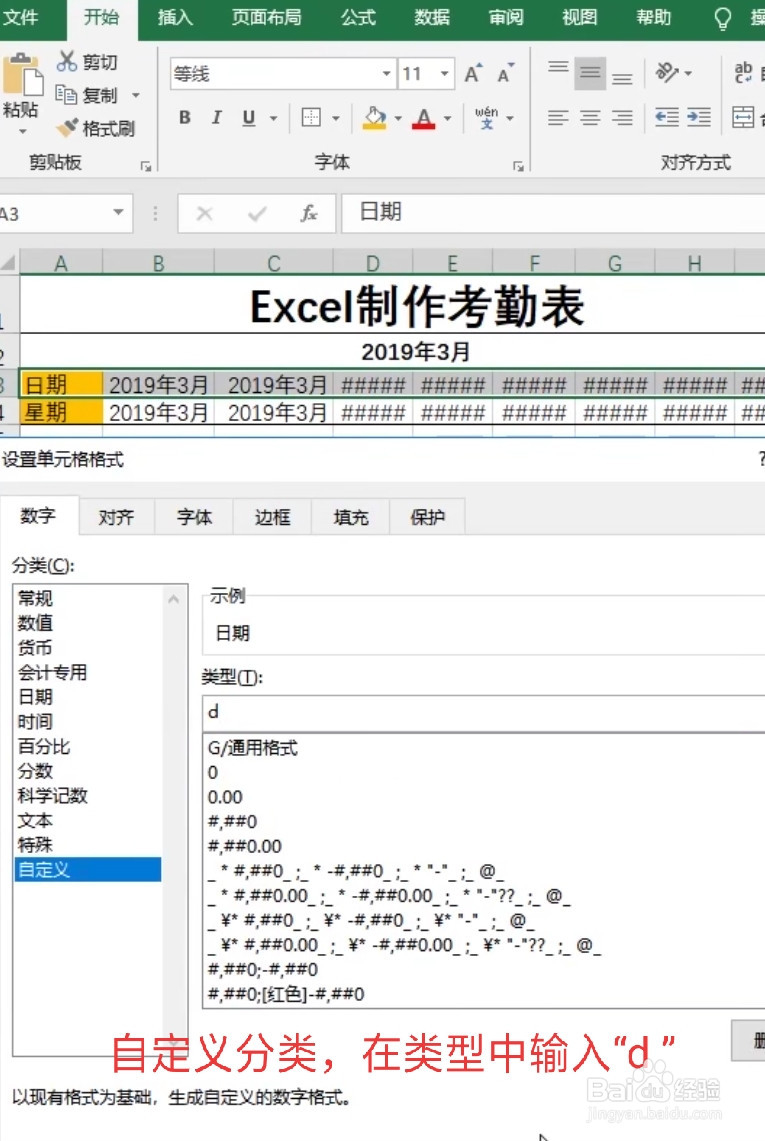
6、选中第一行日期单元格,点击右键选择“设置单元格格式”,在自定义单元格格式窗口中,分类选择“自定义”,类型输入“d”,点击确定
Excel怎样制作考勤表

7、设置完毕,现更改A2单元格月份,整个考勤表日期和星期都会自动更新

Excel怎样制作考勤表
  • Excel表格怎么制作考勤表
  • 考勤表上的√怎么做
  • excel怎样制作考勤表
  • 最简单的员工考勤表
  • 做考勤表的详细步骤是什么
  • 热门搜索
    邮箱地址怎么填 minus怎么读 ps怎么下载 身上静电怎么消除 凤梨怎么吃 交通肇事逃逸怎么处罚 道歉信怎么写 狐狸怎么叫 化疗后掉头发怎么办 散光怎么治疗