windows10系统如何设置虚拟内存

 时间:2026-04-22 16:32:15

1、第一步:首先在win10系统电脑桌面上找到【此电脑】在这个图标上点右键再选择【属性】

windows10系统如何设置虚拟内存

2、第二步:然后进入系统属性界面后点击【高级】----性能视觉效果,处理器计划,内存使用,以及虚拟内存这下面点击【设置】

windows10系统如何设置虚拟内存

3、第三步:随后在性能选项下面点击【高级】----虚拟内存【更改】按钮

windows10系统如何设置虚拟内存

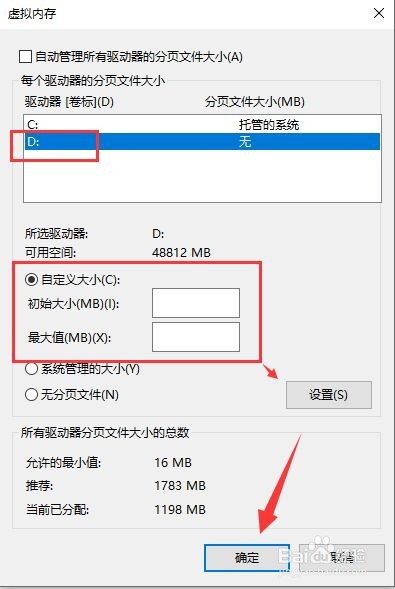
4、第四步:进入虚拟内存设置界面,把自动管理所有驱动的分页文件大小前面的勾勾去了。

windows10系统如何设置虚拟内存

5、第五步:可以把虚拟内存设置在系统盘(默认是系统盘)。如果系统盘空间不足可以设置到其它的盘符内去。在下面设置好最小值和最大值以后需要点击设置,而不进直接点击确定。
windows10系统如何设置虚拟内存

  • Win10电脑怎么关闭一些完全不用的服务?
  • win10屏幕看起来模糊
  • win7任务管理器没有标题栏
  • 联想一体机装win7后USB全无法使用怎么办
  • win10:官方文件恢复工具如何使用?
  • 热门搜索
    迁户口申请书怎么写 怎么扫描 剥怎么读 老醋花生的汁怎么调 癫痫怎么治疗 鼻子出血是怎么回事 银行利率怎么算 新生儿拉肚子怎么办 曲阜师范大学怎么样 月经量少发黑怎么调理