QQ浏览器怎么设置主页

 时间:2024-10-12 10:49:02

1、百度搜索“QQ浏览器”,在搜索结果里面选取电脑版下载。

QQ浏览器怎么设置主页

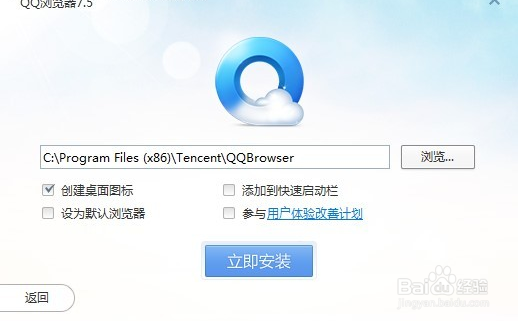
2、下载后安装QQ浏览器。安装比较简单,不用修改什么,直接安装就行,另外安装速度比较快。
QQ浏览器怎么设置主页

3、安装好后,打开QQ浏览器,就可以开始上网了。

QQ浏览器怎么设置主页

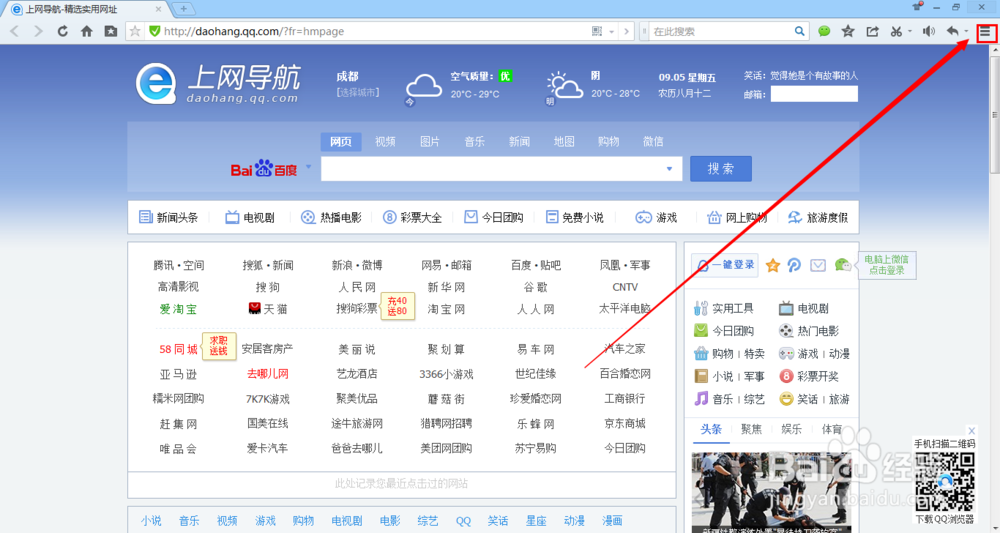
4、在QQ浏览器右上角“三横”的标记处,点击打开下拉菜单。

QQ浏览器怎么设置主页

5、在下载菜单处下侧可以看到“QQ浏览器设置”,点击选择打开即可。

QQ浏览器怎么设置主页

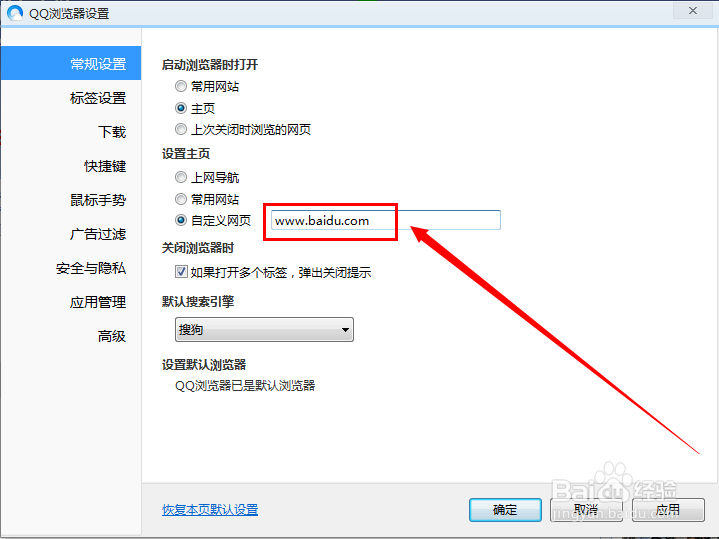
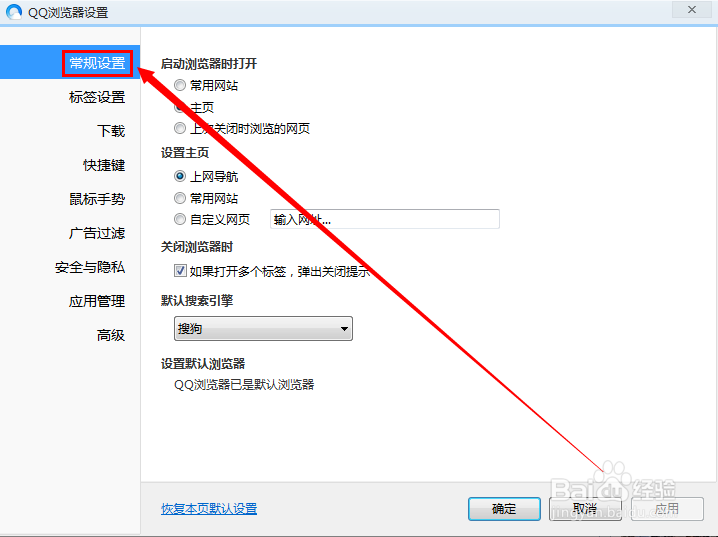
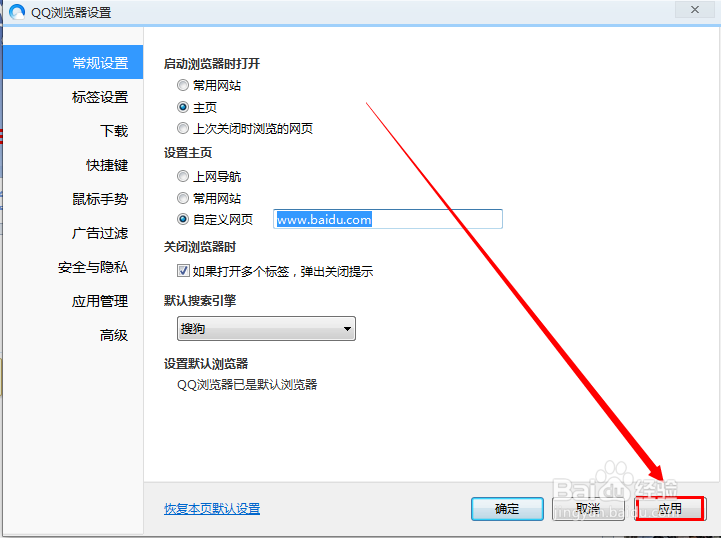
6、再打开的QQ浏览器设置界面的“常规设置”里面的“设置主页”可以看到自定义网页。
QQ浏览器怎么设置主页

7、选择“自定义网页”,在后面输入你要设置为主页的网址即可。

QQ浏览器怎么设置主页QQ浏览器怎么设置主页

8、最后,点击QQ浏览器设置界面右下角的“应用”,然后“确定”即可设置完毕。
QQ浏览器怎么设置主页
  • QQ浏览器怎么设置视频窗口弹出
  • 关于qq浏览器上网导航的消除
  • qq浏览器书签怎么显示
  • 解决QQ浏览器主页被锁定,无法自定义
  • QQ浏览器怎么设置主页 如何设置打开时启动页面
  • 热门搜索
    文件太大怎么发邮件 生活疲惫无助累的句子 黑龙江生活报 帅哥生活照 富士达电动车怎么样 如何去除双面胶 如何下载歌词 手机经常死机怎么办 动物的生活习性 人情世故是什么意思