1、打开CAD,使用圆工具在作图区绘制一个同心圆,如下图。


2、使用填充工具,设置填充的参数,将小圆填充为实体黑色,如下图。

3、使用直线工具绘制一条竖线直径,如下图。

4、使用修剪工具,将同心圆的右半部分修剪掉,如下图。

5、使用镜像工具,将左半圆沿着直径做镜像,得到右半圆,如下图。
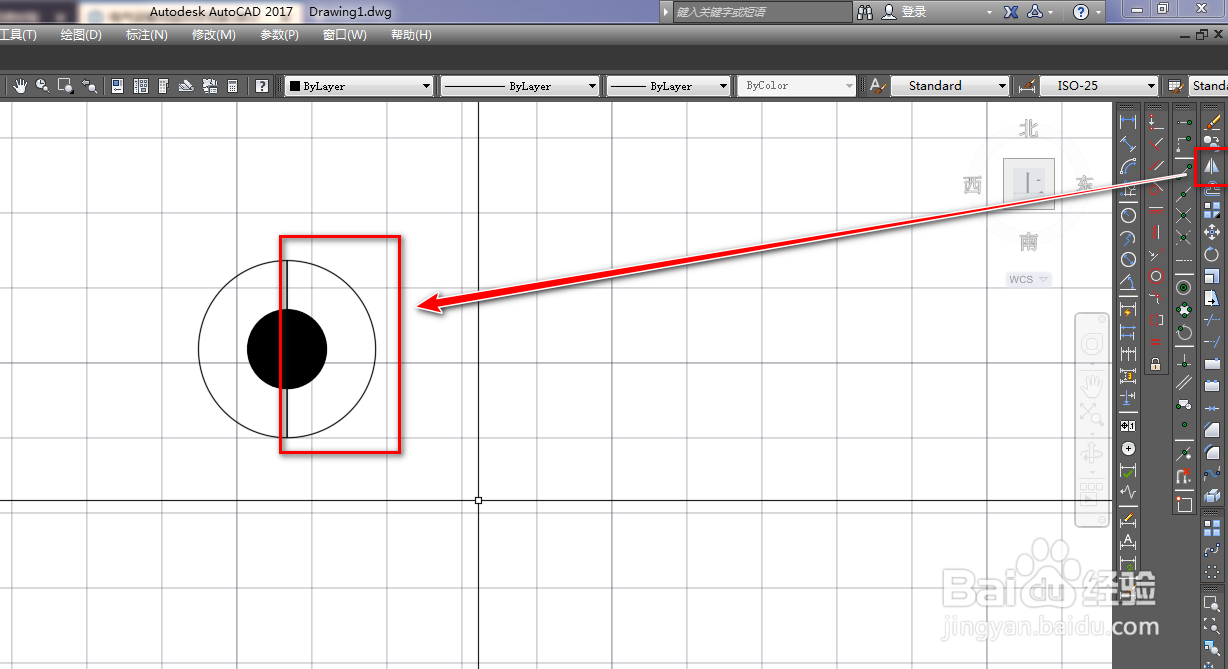
6、使用平移工具,将镜像后的右半圆向下平移,如下图。

7、选中直径,使用删除工具将其删除,如下图。
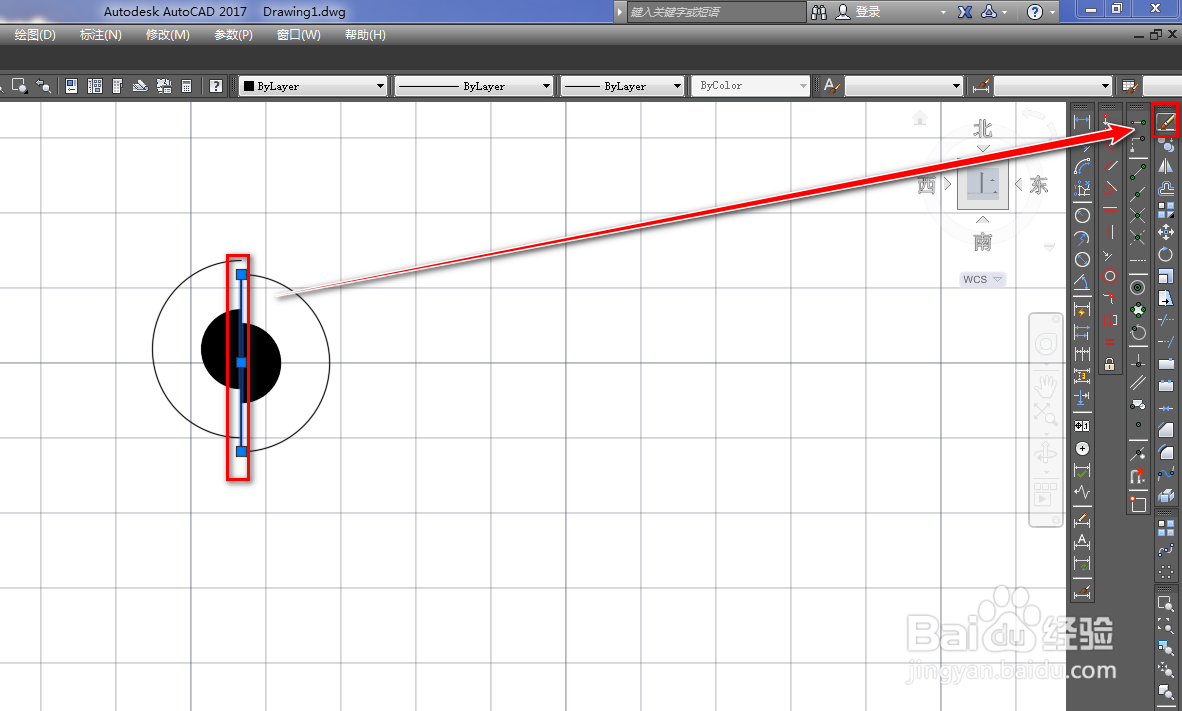
8、确认后,就得到了我们需要的光学聚焦图形符号,如下图。

时间:2026-04-27 01:36:44
1、打开CAD,使用圆工具在作图区绘制一个同心圆,如下图。
2、使用填充工具,设置填充的参数,将小圆填充为实体黑色,如下图。
3、使用直线工具绘制一条竖线直径,如下图。
4、使用修剪工具,将同心圆的右半部分修剪掉,如下图。
5、使用镜像工具,将左半圆沿着直径做镜像,得到右半圆,如下图。
6、使用平移工具,将镜像后的右半圆向下平移,如下图。
7、选中直径,使用删除工具将其删除,如下图。
8、确认后,就得到了我们需要的光学聚焦图形符号,如下图。
