如何将word文档分成三部分并且用线隔开?

 时间:2026-04-25 07:28:41

1、首先我们打开word文档,用鼠标选中需要分成三等份的内容。如图所示:

如何将word文档分成三部分并且用线隔开?

2、接着我们点击主菜单“布局”,在其子菜单“页面设置”组中找到“栏”子项并单击,这时会出现扩展框。如图所示:
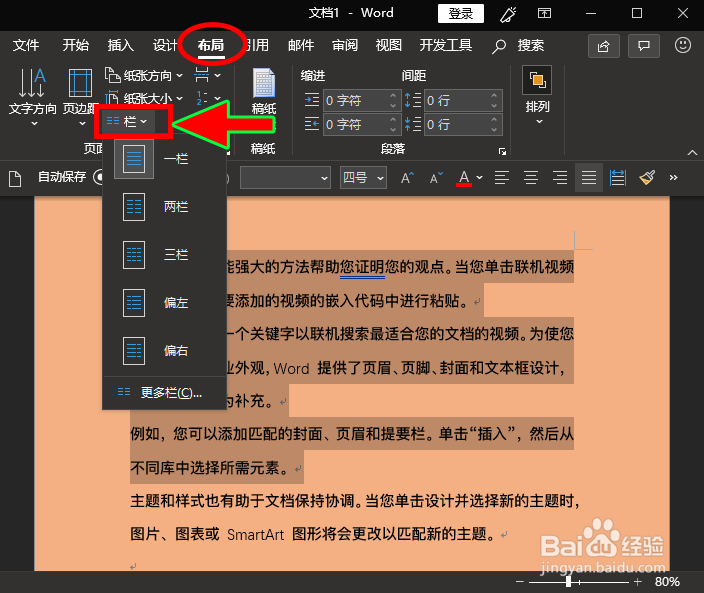
如何将word文档分成三部分并且用线隔开?

3、紧接着在“栏”扩展框中我们点击“更多栏”项,此时会弹出对话窗。如图所示:

如何将word文档分成三部分并且用线隔开?

如何将word文档分成三部分并且用线隔开?

4、因为我们是要把选中的内容分成三等份,故在“栏”对话窗的“预设”下方,我们选中“三栏”(中间那个)在“栏数”处输入数字“3”。如图所示:

如何将word文档分成三部分并且用线隔开?

5、现在内容已被分成三等份了,那么怎么用线条将内容之间隔开呢?我们在对话窗中找到“分割线”,并选中该项目。再点击“确定”按钮,这样我们选中的内容就被分成三部分了,而且还是用线条隔开的。如图所示:

如何将word文档分成三部分并且用线隔开?

如何将word文档分成三部分并且用线隔开?

  • WORD文档分栏中间的分隔线怎么设置
  • word分割线怎么弄
  • Word文档怎样分成两栏
  • Word中如何进行分栏排版?
  • Word怎么添加分割线
  • 热门搜索
    手机如何快速赚钱方法 马桶堵了如何自己快速疏通 qq勋章墙怎么点亮 如何调漂 win7电脑配置怎么看 众信旅游官网 cute怎么读呢 路由器配置 四川古镇旅游景点大全 腾达路由器怎么安装