怎么设置电脑支持UEFI启动

 时间:2026-04-22 09:47:19

1、首相我们需要重启电脑或者开机,并保证电脑插入U盘,如图所示。

怎么设置电脑支持UEFI启动

2、在电脑启动黑屏的时候,我们一直按Del按键,如图所示。

怎么设置电脑支持UEFI启动

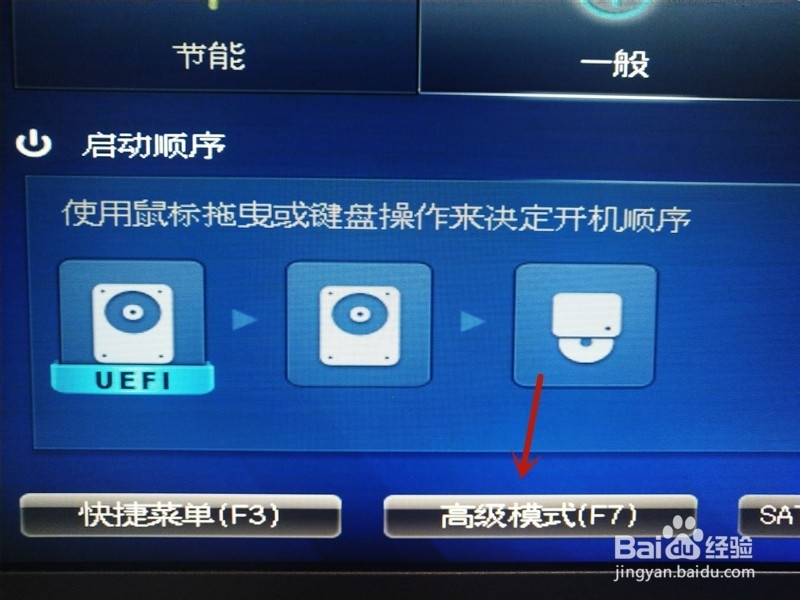
3、然后会进入到bios界面,点击下面的【高级模式】,如图所示。

怎么设置电脑支持UEFI启动

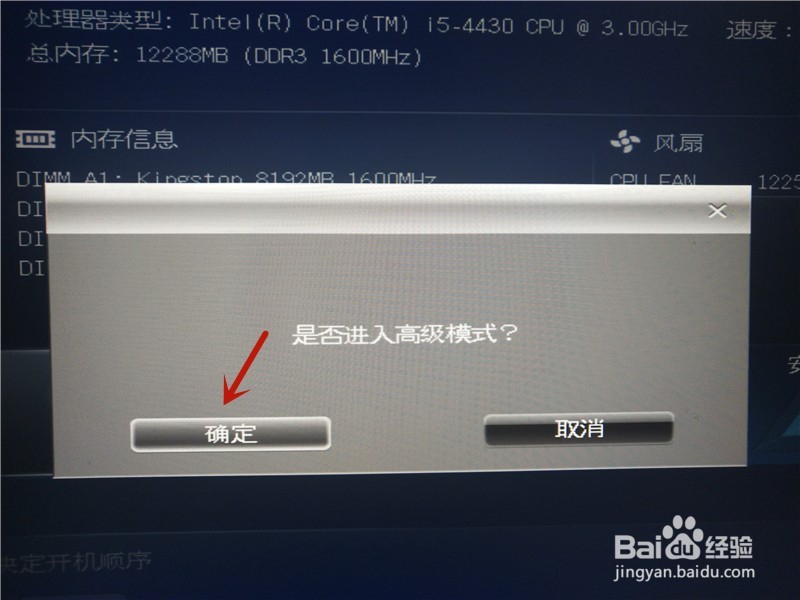
4、之后在弹出来的提示中,点击【确定】按钮,如图所示。

怎么设置电脑支持UEFI启动

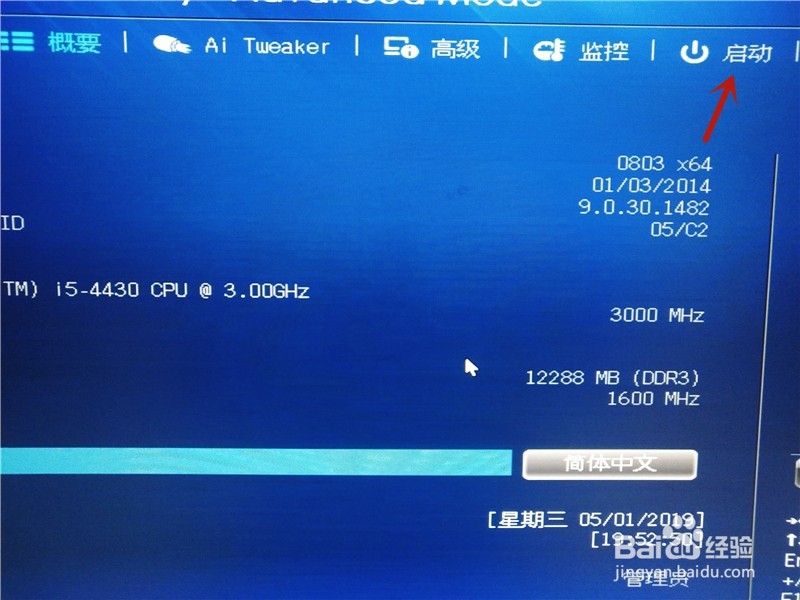
5、然后在进入的界面,点击上面的【启动】,如图所示。

怎么设置电脑支持UEFI启动

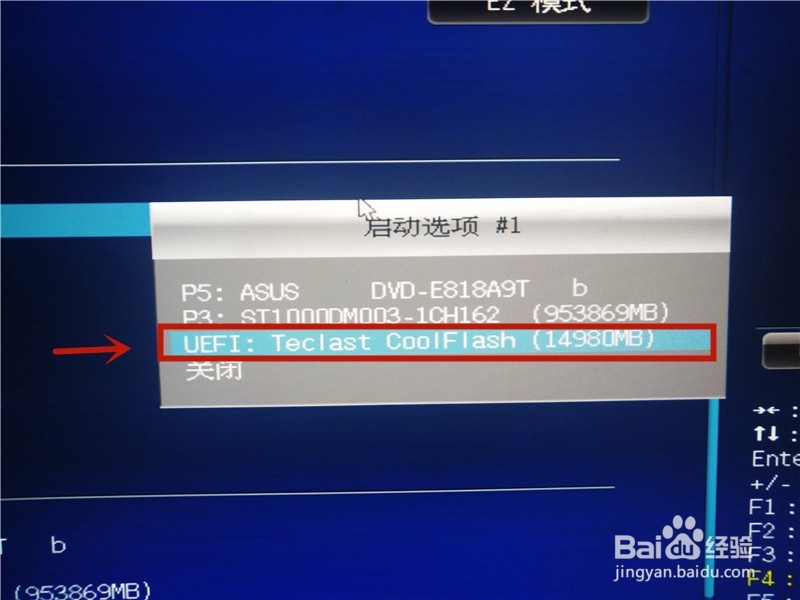
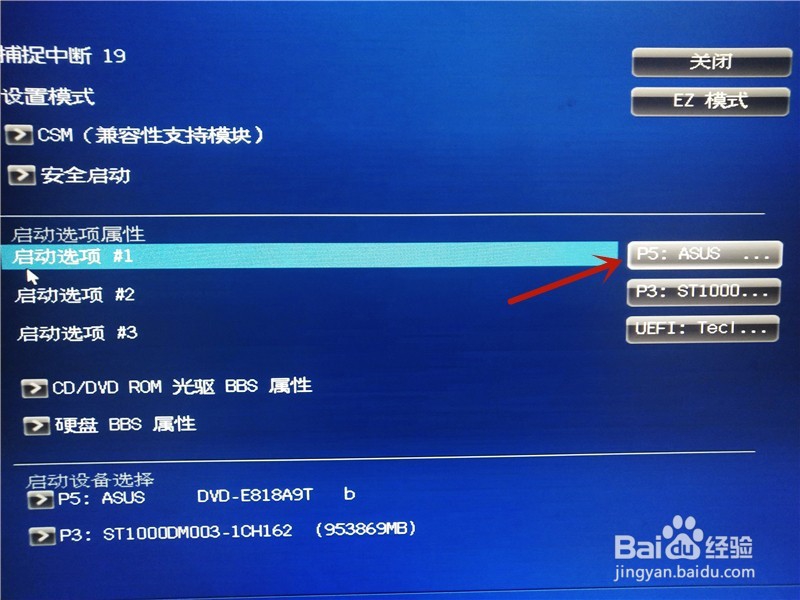
6、之后在进入的界面,最下面可以看到启动选项属性,我们点击第一启动,也就是启动选项#1,点击后面的按钮,如图所示。
怎么设置电脑支持UEFI启动

7、然后在弹出来的启动选项中,点击UEFI这个选项,如图所示。

怎么设置电脑支持UEFI启动

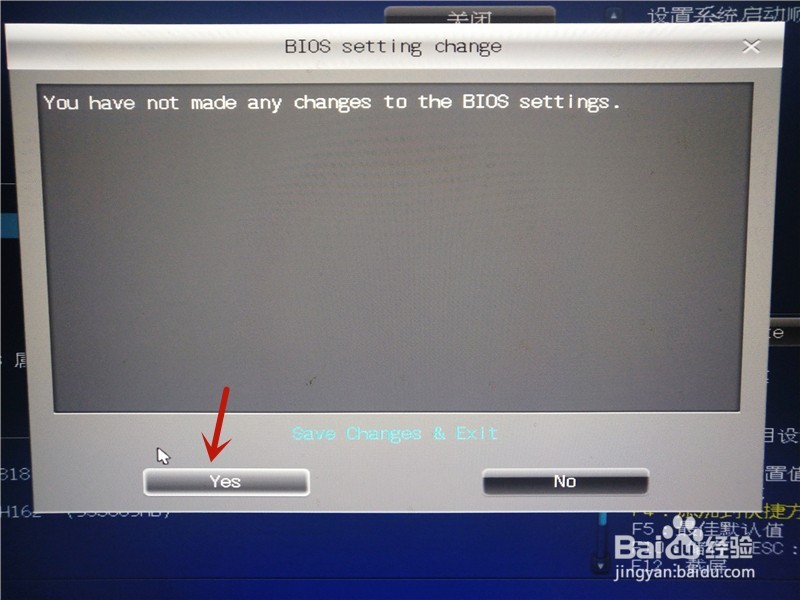
8、然后我们按F10,弹出灰色的窗口,点击【Yes】保存好设置,就可以设置电脑支持UEFI启动,如图所示。
怎么设置电脑支持UEFI启动

  • USB1.0、USB2.0、USB3.0的速度分别是多少
  • 英睿达内存条怎么看颗粒
  • 电脑如何查看显示器支持HDR
  • 怎么修改节能模式下显卡的电源计划?
  • 内存条颗粒怎么看
  • 热门搜索
    女生qq头像大全 步阳防盗门怎么样 老年人怎么补钙 湛江旅游景点大全介绍 脚上长了鸡眼怎么办 怎么学习韩语 大龙虾怎么吃 穿越火线活动大全 游戏下载大全 琴书大全