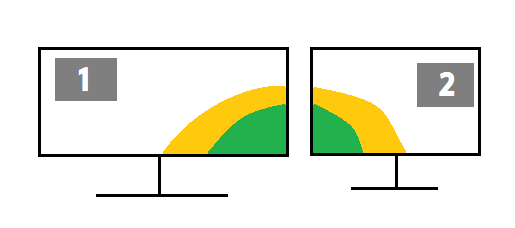
1、在电脑的视频输出接口上插入视频线,然后包级独另一端接在第二显示器的净牢输入接口上。

2、此时,两个屏幕会显示相同的画处爷面,说明连接成功。

1、只连接第二显示器而不进行任何设置,默认会让两台显示器显示相同的画面。进一步设置,需要进入设置——显示中进行调整。可以看到,最上面的灰色框中显示了两台已连接的显示器。单击选中一台显示器,可以对它进行设置。
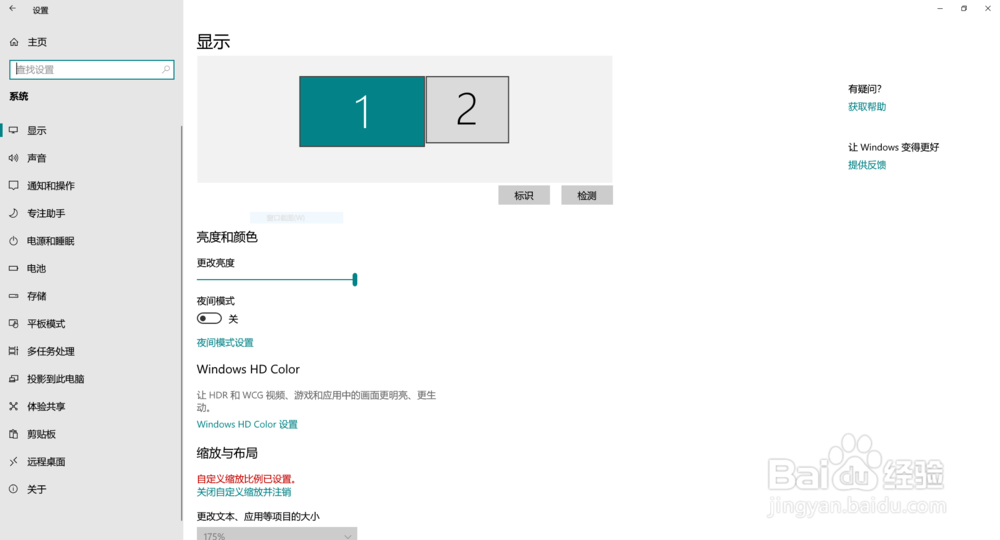
2、在“多显示器设置”一栏中,可以看到一个选择框。如果选择“复制这些显示器”,则两台显示器将显示相同画面;如果选择“扩展这些显示器”,则主显示器的桌面会扩展到第二显示器上,以加宽显示范围。

3、下图示意了“扩展这些显示器”选项的效果。大家可根据实际需要来选择模式。