如何用PS调整人物的动作

 时间:2024-10-24 11:32:28

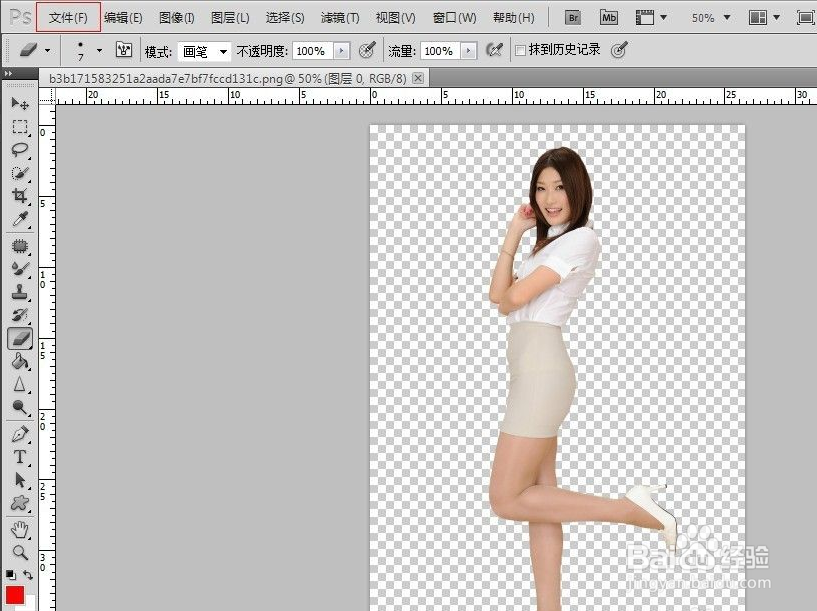
1、第一步,用PS打开素材文件。

如何用PS调整人物的动作

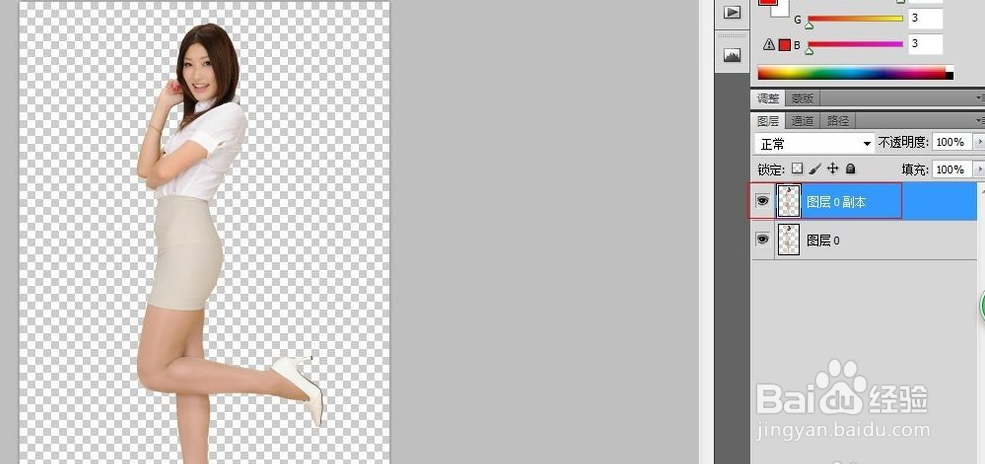
2、第二步,按Ctrl+J组合键复制出人物图层副本。

如何用PS调整人物的动作

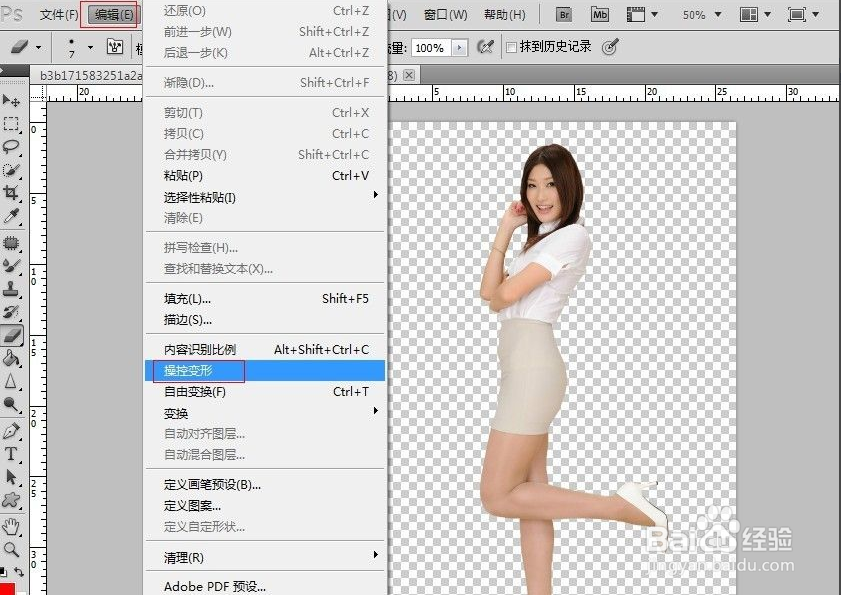
3、第三步,选择工具栏中的编辑-操纵变形命令。

如何用PS调整人物的动作

4、第四步,我们可以看到人物图像上布满了网格,在重要位置处点击鼠标左键添加一些图钉。

如何用PS调整人物的动作

5、第五步,移动左腿部分的图钉,使左腿发生变形。

如何用PS调整人物的动作

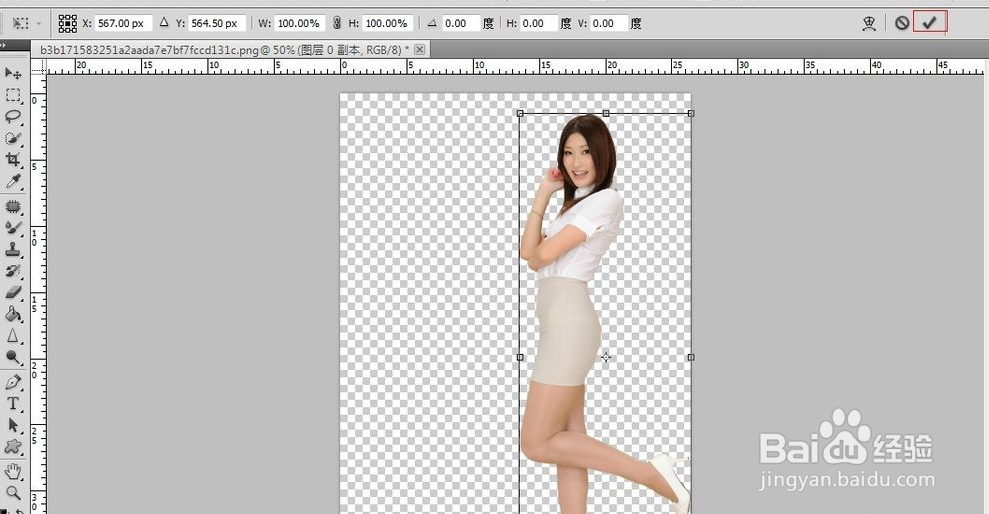
6、第六步,按Ctrl+T组合键对人物图像向右移动。

如何用PS调整人物的动作

7、第七步,勾选选项栏中的√,应用此变换。

如何用PS调整人物的动作

8、第八步,同理对原图层的人物图像执行相同操作,使其向左移动。

如何用PS调整人物的动作

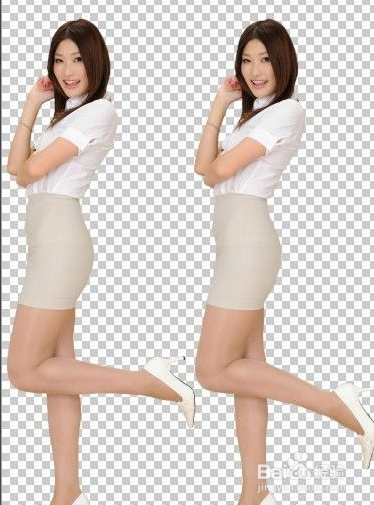
9、第九步,这样我们就可以看到修改后的人物动作,并与之前的形成对比。

如何用PS调整人物的动作
  • ps改变图片人物的动作
  • 如何用PS修改图片人物的动作?
  • PS修复照片人物上的斑、纹、痣,用修补工具。
  • photoshop怎么制作图片色调动态变化效果?
  • 怎么用ps批量保存psd格式中的所有图层
  • 热门搜索
    美国的国花是什么花 什么浏览器好 开户许可证是什么 养生堂维生素e pmi是什么意思 运动会方案 深圳有什么特产 绿萝的养殖方法和注意事项 运动会广播稿300字 长沙有什么特产