如何设定VS编辑器字体、字号、行号、背景色等。

 时间:2026-02-15 15:38:42

1、打开vs,任意打开一个项目。

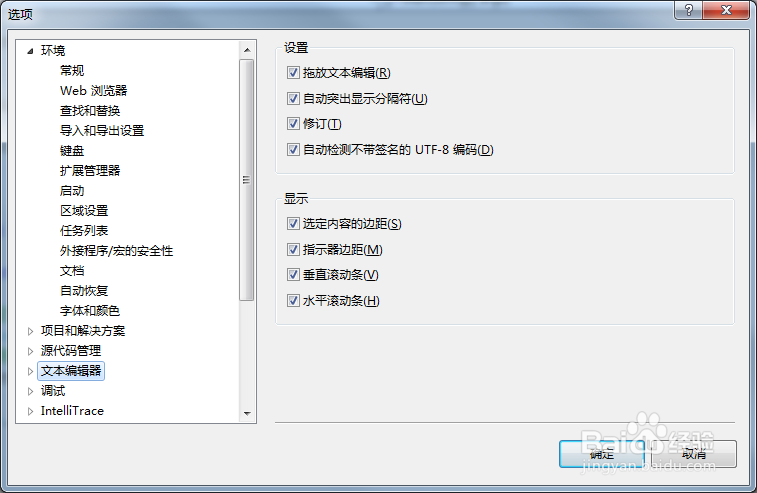
如何设定VS编辑器字体、字号、行号、背景色等。

2、找到“工具”菜单,点击“工具”菜单,在弹出的子菜单中最下部的“选项”菜单。

如何设定VS编辑器字体、字号、行号、背景色等。

3、点击“选项”菜单,打开选项设定窗口。

如何设定VS编辑器字体、字号、行号、背景色等。

4、显示行号。

开发过程中,经常需要debug,需要知道哪一行出错了,然后去调整。

在设定窗口左边栏,找到“文本编辑器”,选择你开发所用的开发语言,在右边的选项中,找到“行号”选项,选中此项,点击确定按钮,则行号就显示出来了。

如何设定VS编辑器字体、字号、行号、背景色等。

如何设定VS编辑器字体、字号、行号、背景色等。

5、改变字体颜色、大小等。

选择一个合适的字体,颜色,字号,才能看起来比较舒服。

在设定窗口左边栏,找到“环境”菜单,在子菜单中,选择“字体和颜色”,在右边栏中,可以设置字体、字号、颜色等。

在选择完毕后,可以看右下角“示例”中,看设定后的效果。

完美之后,点击确定。

如何设定VS编辑器字体、字号、行号、背景色等。

如何设定VS编辑器字体、字号、行号、背景色等。

6、还有很多设置选项,就不一一赘述了,上面步骤是主要使用的选项。

  • devc++语言怎么更改
  • lightroom高级调色教程
  • eNSP搭建基础网络
  • 手工折纸——旺旺
  • CSS实现圆角描边
  • 热门搜索
    怎么成为明星 孩子缺锌怎么补 鸡怎么炒好吃 房屋漏水怎么办 现代名图怎么样 桃核手串怎么盘 鼻子堵塞怎么办 苹果手机截图怎么截 performance怎么读 怎么才能祛痘