photoshop中快速抠图的方法用魔术橡皮擦

 时间:2026-04-25 06:19:49

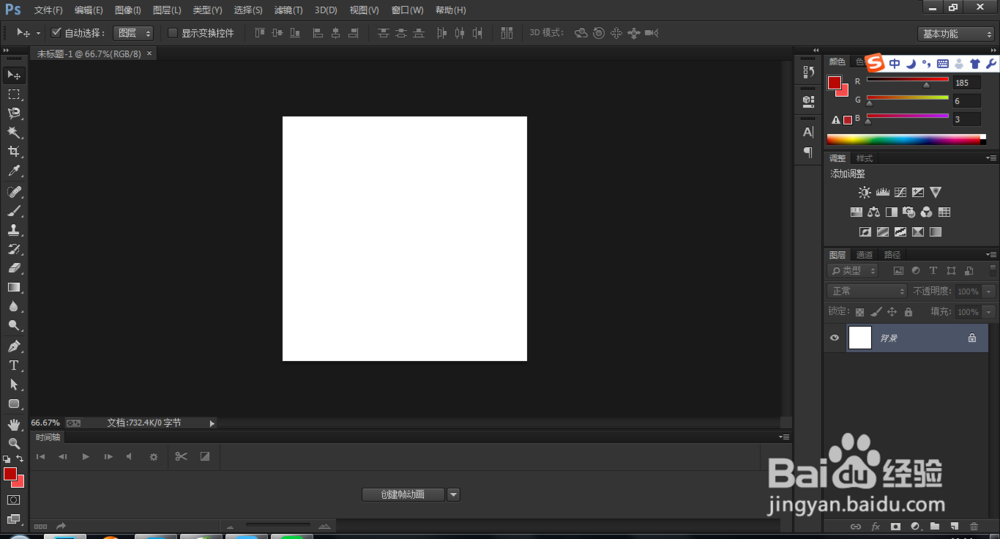
1、打开安装的ps,ctrl+n新建文件,参数设置自定义,单击确定按钮。
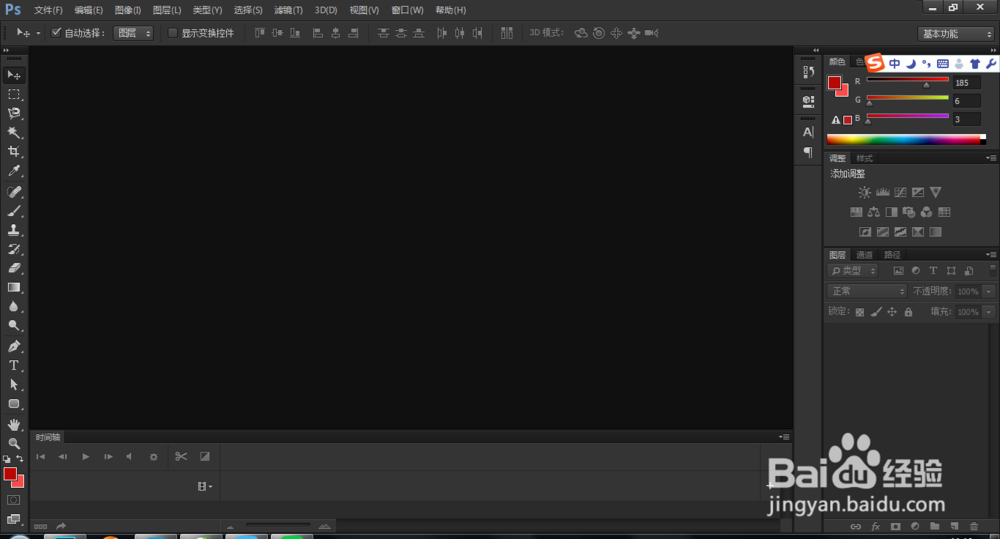
photoshop中快速抠图的方法用魔术橡皮擦

photoshop中快速抠图的方法用魔术橡皮擦

photoshop中快速抠图的方法用魔术橡皮擦

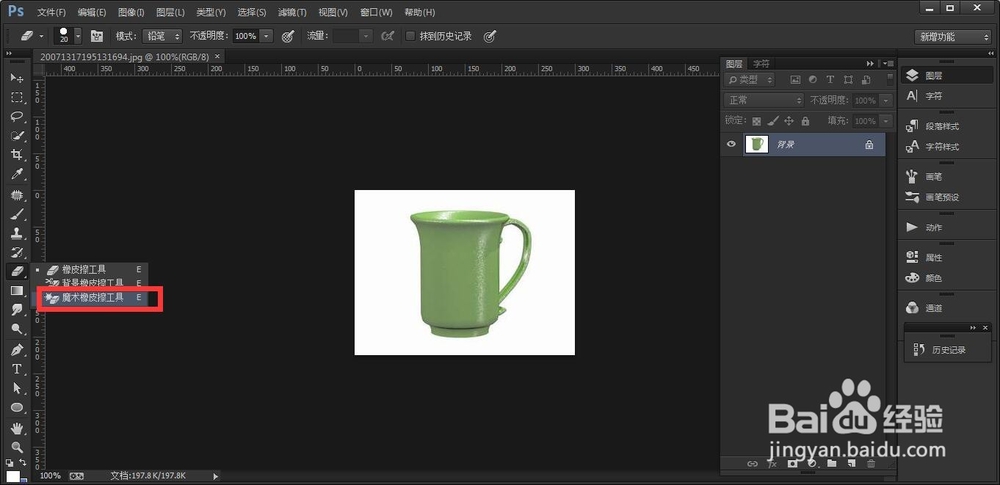
2、首先,打开你要扣的图片,下图是小编随意找的一张图,拖进ps 中即可。
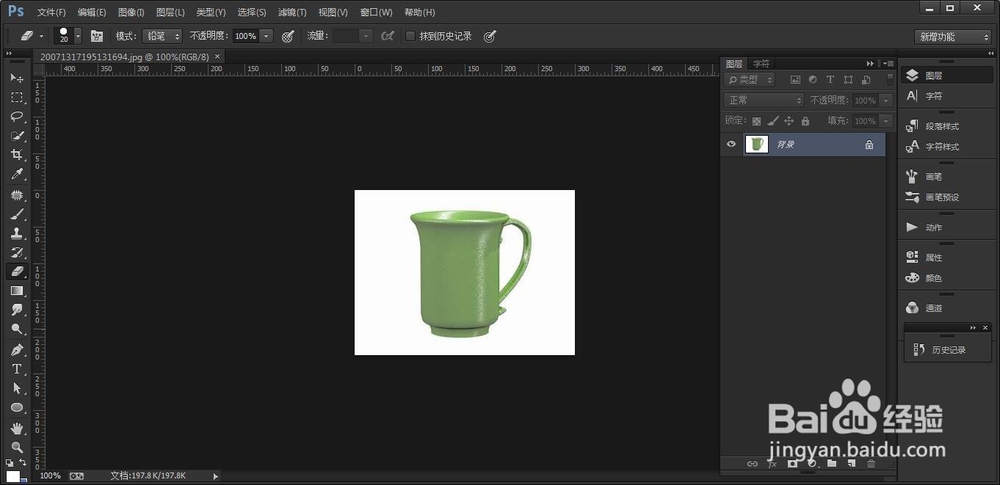
photoshop中快速抠图的方法用魔术橡皮擦

3、然后选择魔术橡皮擦,容差为20,如下图。

photoshop中快速抠图的方法用魔术橡皮擦

photoshop中快速抠图的方法用魔术橡皮擦

photoshop中快速抠图的方法用魔术橡皮擦

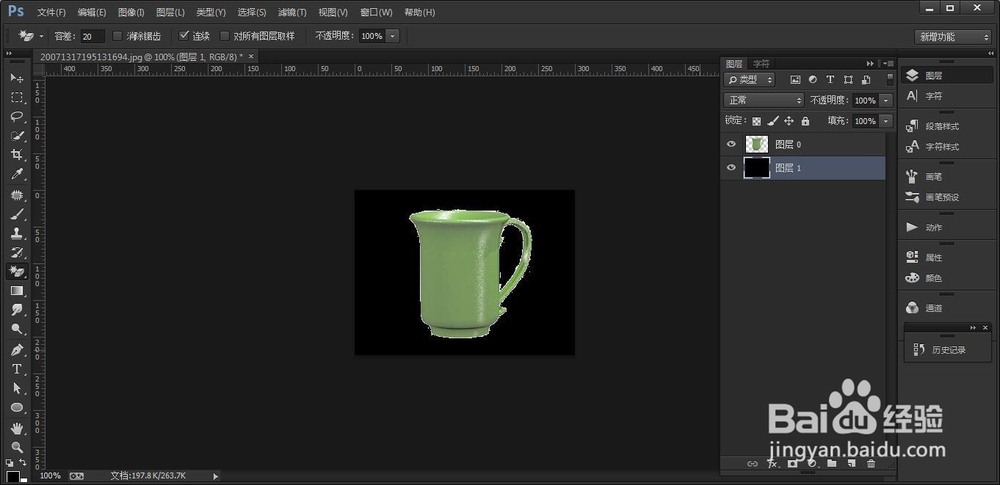
4、在图片中点击白色的地方,这时图已经扣好了,但是我们可以检查一下扣的干净不干净,新建一个图层,填充为黑色,,如下图
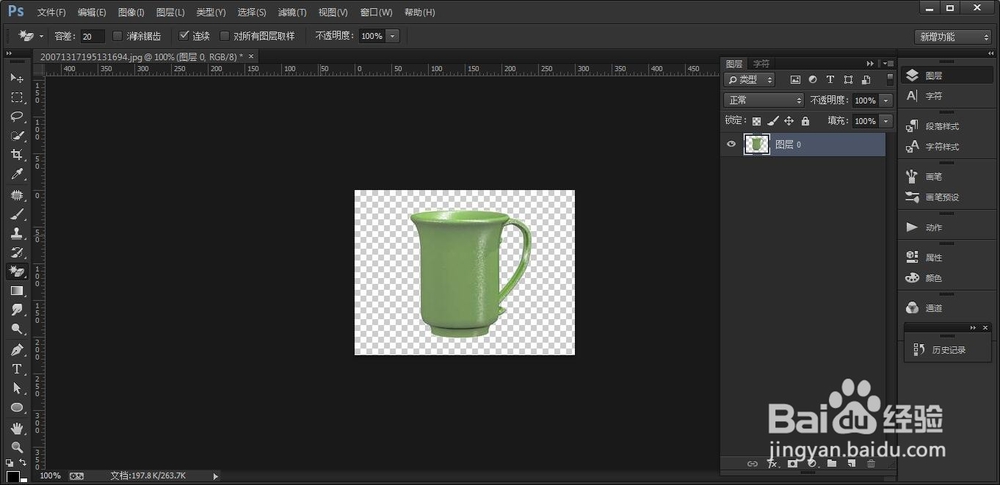
photoshop中快速抠图的方法用魔术橡皮擦

photoshop中快速抠图的方法用魔术橡皮擦

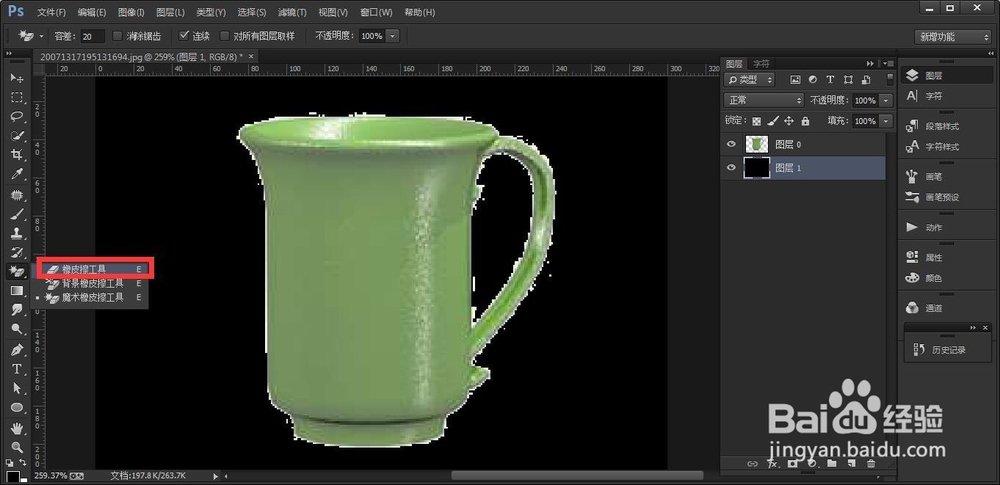
5、这时会发现有毛边,扣的不干净,用橡皮擦工具稍微擦一下,然后按住ctrl键,单击右面的缩略图,然后按ctrl+alt+r,出来调整边缘框 ,按图设置参数,点击确定,
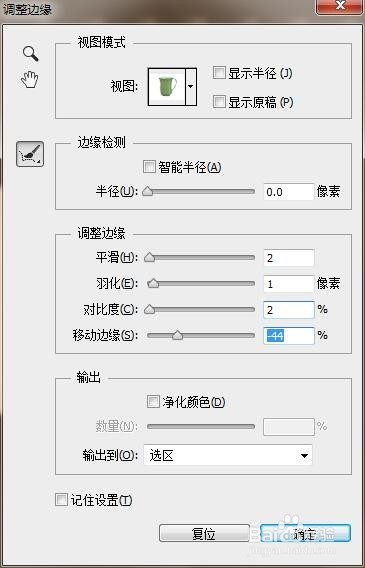
photoshop中快速抠图的方法用魔术橡皮擦

photoshop中快速抠图的方法用魔术橡皮擦

6、最后效果就是这样的哦。

如果有哪一步看不懂,在下面留言。 

photoshop中快速抠图的方法用魔术橡皮擦

  • PS教程:光圈模糊怎么使用了?
  • 如何ps用光营造立体感?
  • 怎样使用PS制作图片重影效果?
  • Ps如何做倒影
  • PS图层混合模式详解(一)
  • 热门搜索
    椭圆机什么牌子好 怡然的意思 粉墨登场什么意思 蜻蜓点水的意思 人无完人是什么意思 二维码有什么用 栗子和什么不能一起吃 truth是什么意思 生日祝福词 什么是外汇交易