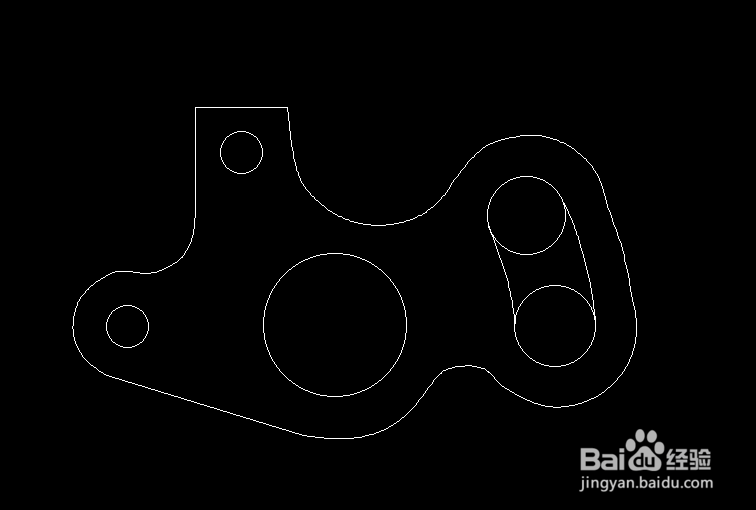
使用CAD如何画排气筒衬垫

 时间:2026-02-12 04:12:46

1、打开CAD之后,我们在左侧的工具箱内找到直线选项,如图所示:

使用CAD如何画排气筒衬垫

2、选择直线选项我们在绘图区里画出排气筒衬垫最上面的直角部分,如图所示:

使用CAD如何画排气筒衬垫

3、再在左侧的工具箱内找到样条线选项,如图所示:

使用CAD如何画排气筒衬垫

4、选择样条线选项我们再画出排气筒衬垫的外轮廓线,如图所示:

使用CAD如何画排气筒衬垫

5、再在左侧的工具箱内找到圆形选项,如图所示:

使用CAD如何画排气筒衬垫

6、选择圆形选项我们再外轮廓内再画出里面的圆形,如图所示:

使用CAD如何画排气筒衬垫

7、画好圆形之后,再在左侧的工具箱内找到样条线选项,如图所示:

使用CAD如何画排气筒衬垫

8、选择样条线选项,我们将右侧的两个圆形连接起来了,如图所示:

使用CAD如何画排气筒衬垫

9、再在右侧的工具箱内找到修剪选项,如图所示:

使用CAD如何画排气筒衬垫

10、选择修剪选项我们将圆形上面不需要圆弧进行修剪,这样我们的排气筒衬垫就画好了,如图所示:

使用CAD如何画排气筒衬垫

  • 如何调整cad中图案填充太密集问题?
  • cad高版本怎么转换成低版本
  • CAD如何保存文件类型为DWG格式
  • cad放大比例尺寸不变
  • cad按比例缩放
  • 热门搜索
    外包公司是什么意思 什么是动画 工商管理学什么 中国养殖网 指日可待是什么意思 leather是什么意思 燕子掌的养殖方法 学校运动会作文 sms是什么意思 ancient是什么意思